I dagens arbetsmiljö, oavsett om du arbetar hemifrån eller på kontoret, söker många lösningar som både skapar ordning på skrivbordet och ökar produktiviteten. Bildskärmar med inbyggd dockningsstation erbjuder just detta - genom att samla viktiga anslutningsportar, nätverk och strömförsörjning direkt i skärmen. Men vad är detta för typ av bildskärmar, och varför bör du överväga att investera i en? Datorskärmar med dockningsstation kommer primärt i två varianter: De utrustade med USB-C portar och de med Thunderbolt-anslutning. Båda fyller egentligen samma syfte - att erbjuda enkel anslutning av enheter, men skiljer sig åt när det gäller dataöverföringshastighet och kompatibilitet med olika enheter.
Fördelarna hos
bildskärmar med USB-C anslutningar

USB-C-dockningsmonitorer är perfekta för användare som värdesätter effektivitet och enkelhet. Genom att kombinera flera funktioner i en och samma enhet, erbjuder de fördelar som både förbättrar arbetsflödet och skapar en mer organiserad arbetsyta. Låt oss titta närmre på några av de främsta fördelarna med att använda denna typ av bildskärm.
Minskat kabeltrassel:
Genom att samla flera anslutningar i en enda USB-C-kabel till din laptop minskar dessa bildskärmar mängden kablar avsevärt och bidrar till en mer organiserad och stilren arbetsyta.Enkel att använda:
USB-C-dockningsmonitorer eliminerar vanliga problem med upplösning och anslutning som ofta uppstår vid användning av externa skärmar och separata dockningsstationer. De säkerställer sömlös kompatibilitet mellan bildskärmen, den inbyggda dockningsstationen och din bärbara dator, vilket förenklar arbetsflödet och ökar effektiviteten.Utrymmesbesparande design:
Integrerade dockningsstationer frigör värdefullt skrivbordsutrymme, vilket gör dem idealiska för miljöer med begränsat utrymme.Kostnadseffektivitet:
Att välja en bildskärm med inbyggd dockningsstation är ofta en mer kostnadseffektiv lösning än att köpa separata enheter.
Funktioner hos
Thunderbolt-dockningsskärmar

USB-C-dockningsmonitorer erbjuder en sömlös anslutning till ett brett urval enheter, vilket säkerställer hög kompatibilitet och användarvänlighet. Thunderbolt-dockningsmonitorer, däremot, är utformade för maximal hastighet och prestanda - perfekt för krävande uppgifter och applikationer som kräver hög bandbredd.
Nedan presenteras nyckelfunktionerna hos Thunderbolt-dockningsmonitorer.
Högre dataöverföringshastigheter:
Thunderbolt-tekniken erbjuder betydligt snabbare dataöverföring jämfört med standard USB-C. Thunderbolt 3 och 4 kan nå upp till 40 Gbps, vilket är betydligt snabbare än standard USB-C-versioner. Jämför man dock med USB4, som också kan nå upp till 40 Gbps, är hastigheterna jämförbara. Den primära fördelen med Thunderbolt över USB4 ligger i dess konsekventa prestanda.Ökad videobandbredd:
Thunderbolt 3 och 4 garanterar upp till 40 Gbps total bandbredd, där en stor del är dedikerad till videoöverföring. Detta säkerställer stöd för dubbla 4K-skärmar eller en enda 8K-skärm med pålitlig prestanda. USB-C:s-videokapacitet beror på USB-versionen och om DisplayPort Alternative Mode stöds. Även om USB4 kan matcha Thunderbolts videoutgångskapacitet, kan inte alla USB-C-portar göra det.Strömleverans:
Både Thunderbolt och USB-C med USB PD kan leverera upp till 100 watt ström till anslutna enheter. Den största skillnaden ligger i certifieringen och kontinuiteten i strömleveransen. Thunderbolt-certifierade enheter och kablar garanterar att den fulla effektleveranspotential utnyttjas, vilket gör den till ett pålitligt val för högpresterande och strömkrävande applikationer. Observera att även om tekniken är mångsidig och vanligt förekommande kan den faktiska strömleveransen variera mellan olika enheter och implementationer.Daisy-Chaining:
Thunderbolt-tekniken stöder daisy-chaining, vilket innebär att du kan koppla samman flera skärmar i serie via en enda anslutning. Det minskar kabeltrassel och utökar anslutningsmöjligheterna utan att kompromissa med prestandan.Kompatibilitet med Thunderbolt-enheter:
Thunderbolt-dockningsmonitorer fungerar sömlöst tillsammans med annan Thunderbolt-kringutrustning och tillbehör, vilket ger ökad flexibilitet och möjligheter att utöka arbetsstationen.
Dockningsmonitorer i topp
Våra produktspecialister har noggrant valt ut de fem bästa dockningsstationsmonitorerna baserat på deras egenskaper och specifikationer:
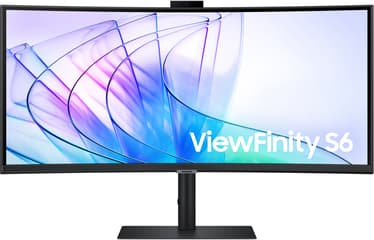
Samsung ViewFinity S6 S65VC Webbkamera Curved 34"
Ger skarpa bilder med 4K Ultra HD-upplösning, inbyggd USB-hubb, Power Delivery för bärbara datorer och inbyggd kamera med Windows Hello.
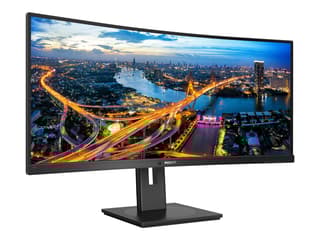
Philips B-Line 346B1C Curved 34"
En curved skärm som levererar skarp bild, anslutningsmöjligheter till flera enheter och ergonomiska justeringar för bättre komfort och prestanda i arbetet.
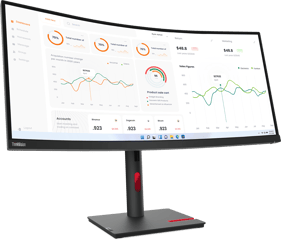
Lenovo ThinkVision T34w-30 Curved 34"
Erbjuder en välvd WQHD-skärm med tunna ramar, rika färger och förbättrad justerbarhet för optimal ergonomi.
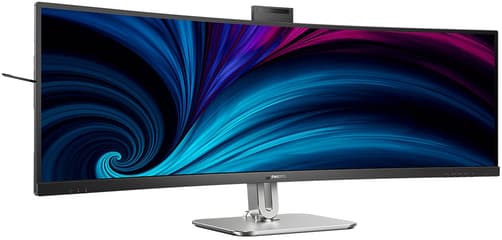
Philips 49B2U5900CH Curved 49"
En välvd skärm med stor visningsyta, USB-C-anslutning, SmartKVM, Eyesafe-certifierad teknik och ergonomiska justeringar för hög produktivitet och komfort.
Tips när du ska välja den mest lämpliga dockningsstationsskärmen
Eftersom det finns många faktorer att ta hänsyn till bör ditt val i slutändan baseras på hur och till vad du planerar att använda bildskärmen. Nedan finner du en lista med viktiga aspekter att ta hänsyn till vid köp av en dockningsstationsmonitor. Detta kommer förhoppningsvis att hjälpa dig att fatta ett välgrundat beslut och hitta den lösning som bäst passar dina behov.
Kompatibilitet
Se till att den inbyggda dockningsstationen är kompatibel med din laptop, eftersom inte alla dockningsskärmar fungerar problemfritt med alla datorer. Kontrollera specifikationerna för att säkerställa att dockningsskärmen stöder de anslutningstyper och skärmupplösningar som din dator använder. På så sätt undviker du anslutningsproblem och säkerställer optimal prestanda.Porttillgänglighet
Att bedöma porttillgängligheten på monitorn är viktigt eftersom det avgör vilka kringutrustningar och enheter du kan ansluta direkt till monitorn. Välj skärmar med flera HDMI-, DisplayPort- och USB-C-portar för ökad flexibilitet.Strömförsörjningsfunktioner
En datorskärm med strömförsörjningsmöjligheter kan ladda din bärbara dator eller andra enheter via en enda kabel. Det minskar kabeltrassel, håller arbetsytan organiserad och säkerställer att din laptop alltid har ström under arbetet.Skärmtyp och funktioner
Skärmtypen (t.ex. IPS, TN, OLED) påverkar färgnoggrannhet, betraktningsvinklar och den övergripande bildkvaliteten. Välj en skärmtyp som matchar dina behov, till exempel IPS för bättre färgåtergivning och bredare betraktningsvinklar, vilket är idealiskt för grafisk design eller multimediaarbete.Skärmstorlek
Skärmstorleken bör anpassas efter din arbetsyta och dina behov. Större skärmar ger mer utrymme för multitasking och detaljerat arbete, men se till att den får plats på skrivbordet och kan placeras på ett bekvämt avstånd för optimal ergonomi.Inbyggda högtalare
Bildskärmar med inbyggda högtalare kan spara utrymme och minska behovet av extern ljudutrustning. Detta är särskilt praktiskt i miljöer där skrivbordsutrymmet är begränsat eller för användare som behöver grundläggande ljudutmatning utan avancerade ljudkrav.Ergonomisk design
Ergonomiska skärmar erbjuder justeringar i höjd, lutning och rotation, vilket främjar bättre hållning och minskar belastning vid långvarigt arbete. Denna flexibilitet skapar en bekväm och produktiv arbetsmiljö som kan anpassas efter individuella behov.
Är monitors med dockningsstation en värd investering?
Absolut. Genom att integrera viktiga anslutningsfunktioner och strömförsörjning direkt i skärmen får du ökad produktivitet, enklare installation och en mer
organiserad arbetsyta. Det är dessutom en kostnadseffektiv lösning som förenklar både installation och vardaglig användning. Överväg de fem främsta dockningsmonitorerna som presenteras i den här artikeln för att ta din arbetsstation till nästa nivå.
Om du vill utforska hela vårt sortiment av dockningsstationsmonitorer, hittar du det här.
Om du har ytterligare frågor är du välkommen att kontakta oss.