Revisorer och redovisningsekonomer tillbringar ofta många timmar med att arbeta med siffror, kalkylblad och ekonomiska rapporter. Att välja rätt bildskärm minskar frustrationen över att ständigt behöva skrolla och växla mellan fönster. En lämplig bildskärm för redovisning och bokföring ger en tydlig överblick, underlättar ett mer effektivt arbetssätt och förenklar hanteringen av ekonomisk data.
Revisorer och redovisningsekonomer tillbringar ofta många timmar med att arbeta med siffror, kalkylblad och ekonomiska rapporter. Att välja rätt bildskärm minskar frustrationen över att ständigt behöva skrolla och växla mellan fönster. En lämplig bildskärm för redovisning och bokföring ger en tydlig överblick, underlättar ett mer effektivt arbetssätt och förenklar hanteringen av ekonomisk data.
En väl vald bildskärm gör arbetet med ekonomi mycket enklare. Den minskar behovet av att skrolla och gör det möjligt att visa flera dokument samtidigt. Med rätt skärmlösning kan du fokusera på det som verkligen är viktigt: att få siffrorna rätt.
I den här artikeln går vi igenom vilka egenskaper som gör en bildskärm lämplig för redovisning och bokföring.
Skärmstorlek och upplösning
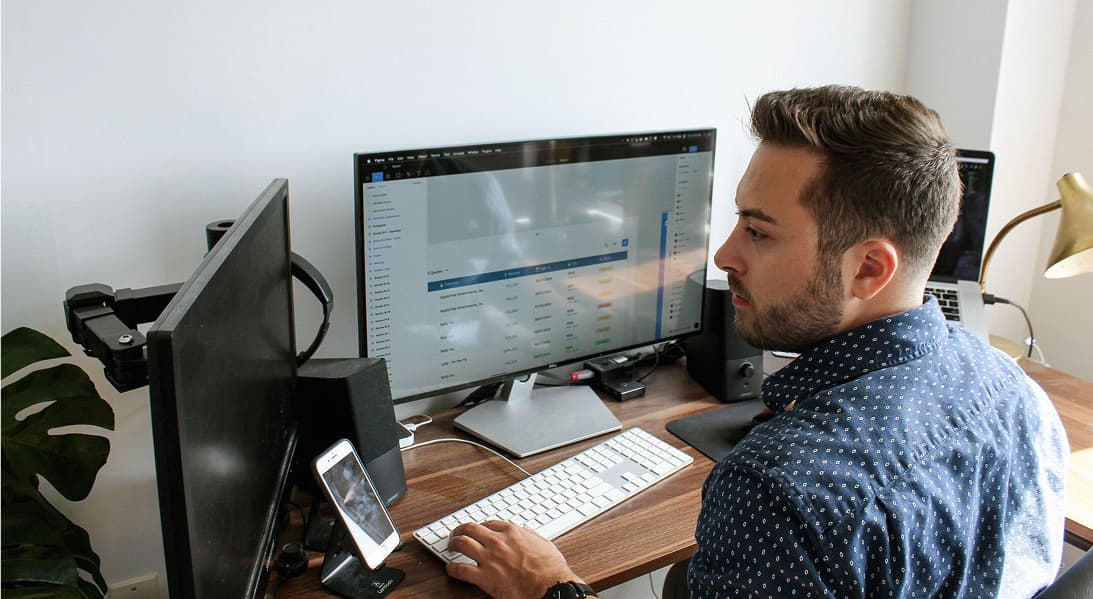
Om du dagligen arbetar med kalkylblad, redovisningsprogram och finansiella rapporter är skärmutrymmet avgörande. En större skärm visar mer data samtidigt, utan att du ständigt behöver skrolla eller växla mellan olika fönster. Det hjälper dig att behålla fokus och gör det enklare att jämföra siffror, följa transaktioner och upptäcka avvikelser i ett tidigt skede.
Mer skärmutrymme underlättar arbete med kalkylblad
Vid redovisning och bokföring har skärmlayouten stor betydelse för effektiviteten. En ultrawide-skärm på 34 tum eller mer ger betydligt mer arbetsyta jämfört med en mindre skärm. Dubbla skärmar kan ge liknande utrymme, men har ofta nackdelar som störande skärmkanter, svårigheter med justering och fler sladdar på skrivbordet.
För skärmar upp till 32 tum räcker en QHD-upplösning (2560×1440) oftast gott. 4K ger visserligen högre pixeltäthet, men den visuella skillnaden är liten vid normal användning på dessa skärmstorlekar. För större skärmar, särskilt från 34 tum och uppåt, rekommenderas 4K-upplösning för att text ska förbli skarp över hela skärmytan.
Ultrawide-skärmar är bättre för multitasking
Ved regnskapsarbeid har skjermoppsettet stor innvirkning på effektiviteten. En 34-tommers ultrawide-skjerm eller større gir langt mer arbeidsplass enn en vanlig skjerm. Du kan oppnå lignende skjermplass med to separate skjermer, men det har ofte ulemper som synlige rammer, krevende justering og mer kabelrot på pulten.
Ultrawide-skärmar erbjuder en sammanhängande visningsyta utan avbrott. Det gör det enklare att organisera fönster, arbeta med flera applikationer samtidigt och hålla arbetsytan ren och strukturerad.
Inbyggda verktyg för skärmdelning gör det möjligt att dela in skärmen i tydliga zoner, till exempel Excel till vänster, redovisningsprogrammet i mitten och en referensrapport till höger. Det minskar behovet av att växla mellan fönster och hjälper dig att behålla fokus.
Den här layouten är särskilt användbar vid avstämning av transaktioner mellan flera konton, vid jämförelse av kvartalsrapporter sida vid sida eller när du vill ha en faktura synlig medan du matar in belopp i bokföringsprogrammet. Det gör det också enklare att kontrollera data mellan Excel-ark och PDF-filer utan att behöva justera fönsterstorlekar hela tiden.
Kan en ultrawide-skärm ersätta två mindre bildskärmar?
Många revisorer föredrar fortfarande att arbeta med dubbla skärmar, särskilt om de är vana vid att dela upp arbetsuppgifter mellan flera bildskärmar. Samtidigt väljer allt fler att gå över till ultrawide-skärmar och upplever att det ger bättre komfort och ett smidigare arbetsflöde.
En av våra egna produktchefer som bytte från dubbla skärmar till en ultrawide-skärm på 49 tum beskrev upplevelsen så här:
Produktchef Björn
"Det kändes lite överdrivet till en början, men när jag väl vant mig blev jag förvånad över förändringen och jag vill inte byta tillbaka. För de flesta typer av multitasking är dock en 34-tumsskärm mer än tillräcklig."
Båda lösningarna fungerar bra i praktiken. Många användare upplever dock att en enda ultrawide-skärm skapar en mer ordnad arbetsyta och bidrar till bättre fokus. Antalet avbrott minskar. Vid arbete med stora kalkylblad eller vid avstämning av ekonomisk data är en komplett överblick en stor fördel. All information är synlig utan avbrott och utan att du ständigt behöver växla mellan fönster, vilket kan öka effektiviteten märkbart.
När vi frågade en av våra produktspecialister om detta svarade han följande:
Produktspecialist Martin
Vi ser en tydlig trend där allt fler kunder byter till curved 34-tumsskärmar med inbyggda USB-hubbar. Deras erfarenheter hittills visar att en ultrawide-skärm i många fall kan ersätta två mindre skärmar."

Skärmupplösning för redovisning och bokföring
En högre upplösning gör att text och siffror blir skarpare på skärmen, vilket minskar ansträngningen för ögonen och gör detaljerad ekonomisk information lättare att läsa. För revisorer som arbetar på stora skärmar rekommenderas 4K (3840x2160). På ultrawide-skärmar ger upplösningar som 5120x2160 skarpa detaljer över hela skärmens bredd.
QHD (2560x1440) är ett bra val för skärmar upp till cirka 30 tum. Denna upplösning ger bättre skärpa än Full HD och är tillräcklig för många arbetsuppgifter. På större skärmar kan QHD dock upplevas som begränsande. För den som arbetar långa timmar med komplexa dokument ger 4K eller högre en mer bekväm och tydlig upplevelse.
När är en vertikal skärm är användbar för redovisning?
En andra skärm i vertikalt läge, placerad bredvid en ultrawide-skärm eller en vanlig horisontell skärm, skapar en flexibel arbetsyta för mer specialiserade uppgifter. Det fungerar särskilt bra vid arbete med långa finansiella rapporter, transaktionsloggar eller kod. Du ser fler rader samtidigt, vilket minskar behovet av att skrolla och gör det lättare att granska data.
Vertikala skärmar passar särskilt bra för:
- Att visa långa kalkylblad med många rader
- Att läsa utdrag, rapporter eller reskontror
- Att hantera fakturor eller transaktionshistorik
Denna lösning fungerar bäst när den vertikala skärmen används för statiskt innehåll eller referensmaterial. Om du ofta flyttar fönster mellan skärmar, kan växlingen mellan horisontellt och vertikalt läge kännas mindre smidig. I sådana fall är en enda ultrawide-skärm ofta ett mer strömlinjeformat alternativ.
Skärmteknik
IPS, VA eller TN?
Vilken typ av panel en skärm har påverkar hur skarp texten upplevs, hur bekväm skärmen är att arbeta med under längre perioder och hur bra bilden syns från olika vinklar. Vid arbete med redovisning och bokföring är tydlig text och en stabil visningsupplevelse särskilt viktigt.
Varför IPS-paneler är det bästa valet
IPS-paneler (In-Plane Switching) är det bästa alternativet för finansiellt arbete. De ger skarp, tydlig text och en jämn bildkvalitet, även när du tittar från sidan. Det är särskilt användbart i arbetsmiljöer där du inte alltid sitter rakt framför skärmen, till exempel när du använder två eller flera bildskärmar. IPS-paneler ger också jämn ljusstyrka och korrekt färgåtergivning, vilket minskar ögontrötthet vid långa arbetsdagar.
VA-paneler
VA-paneler (Vertical Alignment) erbjuder vanligtvis högre kontrastnivåer, vilket gör att text framträder tydligare. Däremot är betraktningsvinkeln smalare jämfört med IPS-paneler. Det kan vara en nackdel om du ofta tittar på skärmen från olika positioner eller delar den med andra.
TN-paneler
TN-paneler (Twisted Nematic) är det mest prisvärda alternativet, men de har begränsad färgåtergivning och smala betraktningsvinklar. Det kan göra att text ser blek eller svag ut om du inte sitter rakt framför skärmen. Dessa nackdelar märks särskilt på mindre skärmar, eftersom TN-paneler sällan används i ultrawide-skärmar på 34 tum eller större. För redovisningsarbete som innebär långa arbetsdagar och noggrann granskning är en större skärm med IPS- eller VA-teknik ett bättre val för tydlighet och visuell komfort.

Ergonomi och ögonkomfort
Redovisningsarbete innebär ofta många timmar framför kalkylblad, rapporter och transaktionsdata. Utan rätt skärminställningar kan det leda till obehag, ansträngda ögon och minskad koncentration. Med några enkla justeringar kan du förbättra både komfort och produktivitet.
Skärmhöjd
Om du ofta tittar nedåt för att se skärmen är den troligen placerad för lågt. Med tiden kan detta orsaka spänningar i nacke och axlar. Skärmens överkant bör vara i, eller strax under, ögonhöjd så att du kan titta rakt fram utan att böja nacken.
Många inbyggda skärmstativ saknar höjdjustering, vilket kan påverka arbetsställningen negativt. En skärm med justerbar höjd hjälper dig att skapa en mer ergonomisk arbetsplats där nacke och axlar avlastas. För dig som arbetar regelbundet med kalkylblad och finansiella dokument rekommenderas ergonomisk justering. Det minskar belastningen under långa arbetsdagar och bidrar till bättre hälsa på lång sikt. Om skärmen inte har inbyggd höjdjustering är en VESA-kompatibel bildskärmsarm eller ett stativ ett bra alternativ.
Minska belastningen på ögonen och arbeta bekvämt längre
Skarp text och stabil bildkvalitet gör att ögonen inte blir lika trötta under långa arbetsdagar. Många bildskärmar har funktioner som är särskilt utformade för att förbättra ögonkomforten:
- Blåljusfilter minskar exponeringen för blått ljus med hög energi. Det kan förebygga trötta ögon, särskilt i miljöer med svag belysning.
- Flimmerfri teknologi reducerar subtilt skärmflimmer som kan orsaka huvudvärk och ansträngda ögon.
- Hög upplösning ger skarpare text, vilket gör det lättare att läsa siffror och små detaljer utan att behöva kisa eller zooma in.
Tillsammans ger dessa funktioner en mer bekväm och hållbar arbetsmiljö, särskilt vid långvarigt och detaljerat finansiellt arbete.
Anslutningsmöjligheter –
Portar att tänka på

En bra bildskärm gör mer än att bara visa information. Den bör också ge smidig anslutning till dina enheter och bidra till en prydlig och organiserad arbetsyta. Med rätt portar kan du enkelt ansluta bärbara datorer, stationära datorer och tillbehör utan behov av adaptrar eller trassliga kablar.
Viktiga portar för redovisningsarbete
Många som arbetar med revision och redovisning växlar mellan skrivbordet på kontoret, mötesrum och hemmakontoret. Skärmar med många anslutningsmöjligheter gör det enklare att snabbt anpassa sig till olika arbetsmiljöer och konfigurationer.
HDMI och DisplayPort
Dessa är standardanslutningar för video som stöder hög upplösning och fungerar med de flesta stationära och bärbara datorer.
USB-C med strömtillförsel
En USB-C-anslutning är särskilt praktisk för bärbara datorer, eftersom den kan överföra video, data och ström via en enda kabel. Detta förenklar arbetsytan och minskar mängden sladdar. För bästa upplevelse bör du välja en skärm som stödjer minst 60 W strömtillförsel, vilket räcker för att ladda de flesta bärbara företagsdatorer.
Inbyggda USB-hubbar
Vissa skärmar har flera USB-portar för att ansluta kringutrustning som tangentbord, mus eller lagringsenheter direkt till skärmen. Det bidrar till ett mer organiserat skrivbord och gör kabelhanteringen enklare. Om du värdesätter en ren och strukturerad arbetsyta är en bildskärm med inbyggd USB-hubb ett bra val.
Ethernet
En bildskärm med inbyggd Ethernet-port kan ge en stabil, trådbunden internetanslutning och minskar ofta behovet av en separat dockningsstation. Detta är särskilt användbart på kontor där Wi-Fi inte alltid är tillförlitligt.
Råd om anslutningar
För stationära datorer: Välj en bildskärm med HDMI- eller DisplayPort-anslutning som matchar utgångarna på din dator. Om skärmen har en uppdateringsfrekvens över 60 Hz, se till att använda en kabel som stöder de högre bildfrekvenserna.
För bärbara datorer: En USB-C-skärm med strömtillförsel är ofta den mest praktiska lösningen, särskilt om du regelbundet byter arbetsplats. Kontrollera att skärmen levererar tillräckligt med ström för att ladda din dator. Vissa modeller erbjuder bara 15 W, vilket räcker för tillbehör eller telefoner, men otillräckligt för de flesta bärbara datorer. För en pålitlig lösning med en enda kabel bör du välja en modell som stöder minst 60 W USB-C-strömtillförsel.
För användare med flera enheter: Välj en bildskärm med flera ingångar och inbyggd USB-hubb, så blir det enklare att ansluta och hantera flera enheter och tillbehör samtidigt.
En bildskärm med rätt anslutningsmöjligheter bidrar till en effektiv, flexibel och framtidssäker arbetsplats.
Bästa bildskärmarna för redovisning 2026
Det här urvalet innehåller skärmar som kombinerar prestanda, funktioner och prisvärde för att ge en optimal användarupplevelse för kreativa yrkesutövare på alla nivåer:
1. Dell UltraSharp U3225QE (32 tum)
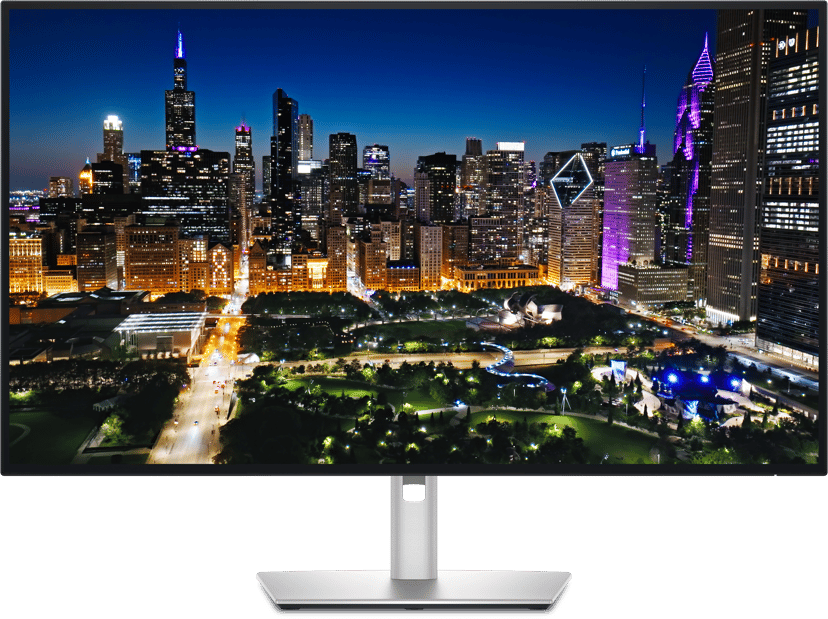
Dell UltraSharp U3225QE är en stor skärm för yrkesverksamma inom finans och redovisning. Den 32 tum stora 4K-panelen ger gott om skärmyta för stora kalkylblad, redovisningsprogram, finansiella instrumentpaneler, rapporter och kommunikationsverktyg. IPS Black-tekniken ger hög kontrast, vilket gör siffror och text lättare att läsa. Den utmärkta ergonomin, uppdateringsfrekvensen på 120Hz och ComfortView Plus bidrar också till bättre komfort under långa arbetsdagar.
Den inbyggda KVM-switchen, Thunderbolt-hubben, Ethernet-anslutningen och det omfattande portutbudet hjälper till att minska kabeltrasslet på skrivbordet och gör det enklare att ansluta och använda flera enheter.
I korthet:
- 32" 4K (3840 × 2160)
- IPS Black-panel med kontrastförhållandet 3000:1
- Uppdateringsfrekvens på 120Hz
- Thunderbolt 4 med upp till 140W Power Delivery
- Fullt ergonomiskt stativ med höjdjustering, lutning, vridning och pivotfunktion

2. Lenovo ThinkVision T34WD-40 (34 tum)
ThinkVision T34WD-40 är en utmärkt ultrawide-skärm för yrkesverksamma inom finans som föredrar en enda stor skärm framför två separata skärmar. Den 34 tum stora skärmen med upplösningen 3440 × 1440 ger plats för kalkylblad, redovisningsprogram, finansiella rapporter, Teams och webbläsarbaserade appar sida vid sida. Uppdateringsfrekvensen på 120Hz gör rullningen genom stora kalkylblad och dokument mjukare. TÜV Rheinland 5-Star Eye Comfort-certifieringen och Natural Low Blue Light-tekniken bidrar till bättre komfort under långa perioder framför skärmen.
Inbyggd USB-C-dockning, Ethernet och IT-hanteringsfunktioner passar bra för standardiserade skrivbordsuppställningar i hela organisationen.
I korthet:
- 34" UWQHD (3440 × 1440)
- VA-panel med 1500R curved
- Variabel uppdateringsfrekvens på 48-120Hz
- USB-C-dockning med upp till 100W Power Delivery
- RJ45 Ethernet och VESA-stöd

3. Dell UltraSharp U2725QE (27 tum)
Dell UltraSharp U2725QE passar särskilt bra för yrkesverksamma inom finans som värdesätter tydlig, skarp text och detaljrika kalkylblad. Den 27 tum stora 4K-skärmen ger hög pixeltäthet, vilket gör siffror, formler, rapporter och webbinnehåll tydliga och lättlästa. IPS Black-panelen, uppdateringsfrekvensen på 120Hz, sensorn för omgivningsljus och ComfortView Plus-tekniken bidrar till bättre komfort och användarvänlighet under långa arbetsdagar.
Thunderbolt-dockning och omfattande anslutningsmöjligheter gör också skärmen användbar för delade arbetsplatser, hybridkontor och skrivbordsuppställningar där den bärbara datorn är navet.
I korthet:
- 27" 4K (3840 × 2160)
- IPS Black-panel med kontrastförhållandet 3000:1
- Uppdateringsfrekvens på 120Hz
- Thunderbolt 4 med upp till 140W Power Delivery
- Sensor för omgivningsljus och ComfortView Plus
4. HP Series 5 Pro 527pq (27 tum)
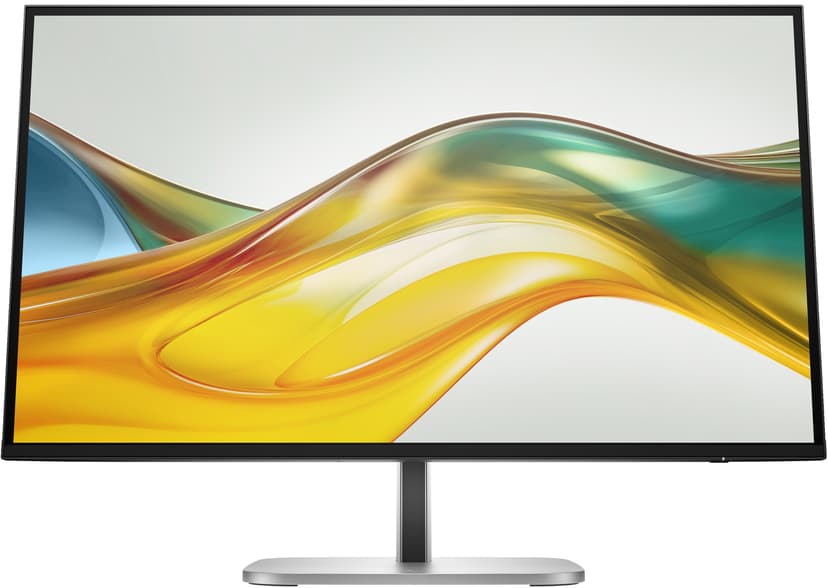
HP Series 5 Pro 527pq är ett praktiskt alternativ för redovisning, bokföring och annat dagligt ekonomiarbete. Den 27 tum stora QHD-panelen ger tillräckligt med utrymme för kalkylblad, ekonomisystem, rapporter och dokument. IPS-panelen, uppdateringsfrekvensen på 100Hz, HP Eye Ease-tekniken och det fullt ergonomiska stativet ger en bekväm användning varje dag.
Den passar särskilt bra i uppställningar med dubbla skärmar, där arbetsyta och ergonomi är viktigare än högsta möjliga pixeltäthet.
I korthet:
- 27" QHD (2560 × 1440)
- IPS-panel
- Uppdateringsfrekvens på 100Hz
- HP Eye Ease-teknik för lågt blått ljus
- Justering av höjd, lutning, vridning och pivot

5. Samsung ViewFinity S65UC (34 tum)
Samsung ViewFinity S65UC är ett starkt val för yrkesverksamma inom finans som behöver gott om horisontell skärmyta. Bildförhållandet 21:9 ger plats för breda kalkylblad, redovisningsprogram, instrumentpaneler, rapporter och referensdokument sida vid sida. USB-C-anslutning, KVM-funktion och funktioner för visuell komfort gör det dagliga kontorsarbetet enklare.
Den inbyggda KVM-switchen och USB-C-anslutningen med en enda kabel gör det också enklare att växla mellan datorer utan extra dockningshårdvara.
I korthet:
- 34" UWQHD (3440 × 1440)
- VA-panel med 1000R curved
- Uppdateringsfrekvens på 100Hz
- USB-C med 90W Power Delivery
- Inbyggd KVM-switch och Ethernet-anslutning
Sekretessfilter för konfidentiell information
Redovisningsarbete innebär ofta hantering av känslig ekonomisk data. Om du arbetar i ett delat kontor eller i ett öppet kontorslandskap kan ett sekretessfilter skydda informationen, eftersom bara den som sitter rakt framför skärmen ser innehållet tydligt.
Ett sekretessfilter är en tunn skärmfilm som fästs på bildskärmen. Det minskar betraktningsvinkeln, så att personer som tittar från sidan ser en mörk eller suddig bild. Det hjälper till att förhindra att andra av misstag ser kunduppgifter, finansiella rapporter eller personliga kontouppgifter.
Sekretessfilter finns i olika storlekar som passar just din skärm. Vissa modeller är avtagbara, så att du enkelt kan ta bort dem när de inte behövs. Andra har antireflexbehandling som minskar bländning och gör skärmen lättare att läsa även i ljusa miljöer.
Sammanfattning: skärmlösningar för revision och redovisning
En riktigt bra bildskärm märks knappt. Det är först när kalkylbladet fryser, flikarna inte får plats i webbläsaren eller siffrorna blir röriga som skärmen gör sig påmind på fel sätt. Oavsett om du hanterar kalkylblad, granskar rapporter eller jämför siffror sida vid sida ska skärmlösningen stötta ditt arbete, inte bromsa det.
En skärm på 32 tum eller större med hög upplösning ger gott om arbetsyta och minskar behovet av att justera fönsterstorlekar eller anstränga ögonen för att läsa liten text. Även layouten på skrivbordet spelar roll. En 34-tums ultrawide-skärm förenklar multitasking, medan en vertikal extraskärm passar perfekt för långa dokument eller reskontror.
Om du arbetar från en bärbar dator är USB-C med strömtillförsel en praktisk lösning. Det bidrar till en renare arbetsyta och minskar mängden kablar på skrivbordet.