Att välja rätt skärm för kodning, programmering och mjukvaruutveckling är avgörande. Rätt skärm ökar produktiviteten, minskar ögonbelastning och förbättrar komforten under långa arbetspass. Faktorer som skärmstorlek, upplösning, paneltyp, ergonomi och skärmuppsättning spelar en stor roll i din upplevelse som utvecklare. I den här guiden går vi igenom dessa aspekter i detalj för att hjälpa dig hitta rätt skärm för dina behov.
- Saker att tänka på: från skärmstorlek till ergonomi
- Ögonvänlig teknik för visningskomfort
- Skärmuppsättningar och orienteringar
- Dubbla skärmar för flexibilitet och anpassning
- Picking the Ideal Dual-Monitor Positioning
- Topp 5 bästa skärmarna för kodning och programmering 2026
- Slutsats: vilken skärm ska du välja?

Saker att tänka på: från skärmstorlek till ergonomi
Skärmstorlek och upplösning
En större skärm (27 tum eller mer) med hög upplösning (QHD eller högre) ger flera fördelar vid kodning, bland annat mer arbetsyta. Att kunna ha flera fönster öppna sida vid sida förbättrar multitasking och minskar behovet av att växla mellan olika program. Samtidigt blir det enklare att organisera verktyg som IDE (integrerad utvecklingsmiljö), terminal och webbläsare.
Den här typen av uppsättning gör det lättare att fokusera genom att minska distraktioner och ökar komforten under långa kodningssessioner. Dessutom framtidssäkrar den din arbetsstation för mer krävande uppgifter och applikationer.
Större skärmar gör det också enklare att visa kodrader och dokumentation samtidigt. En 27-tumsskärm eller större med QHD (2560x1440) eller 4K-upplösning är idealisk för utvecklare som behöver mycket skärmyta för olika verktyg och applikationer.
Paneltyp
Typen av panel som används i en skärm påverkar i hög grad färgåtergivning och betraktningsvinklar, vilket är viktigt för en effektiv kodningsupplevelse. Särskilt vid visuellt krävande uppgifter som spelutveckling eller 3D-rendering av modeller. IPS-paneler (In-Plane Switching) anses ofta vara överlägsna TN-paneler (Twisted Nematic) tack vare sin goda färgåtergivning och bredare betraktningsvinklar.
IPS-paneler är särskilt bra på att visa ett bredare färgomfång, vilket gör att de kan återge fler färger korrekt. Denna nivå av färgåtergivning är särskilt fördelaktig vid uppgifter som webbutveckling eller arbete som kräver konsekvent visuell representation. För frontend-utvecklare som skapar användargränssnitt eller grafik säkerställer en IPS-skärm att färger visas naturtroget, vilket minskar risken för fel som kan påverka användarupplevelsen eller varumärket.
De breda betraktningsvinklarna hos IPS-paneler innebär att färg och ljusstyrka förblir konsekventa även när de betraktas från olika positioner. Denna egenskap är ovärderlig i samarbetsmiljöer där flera teammedlemmar kan behöva se skärmen samtidigt. Genom att använda en IPS-skärm kan utvecklare delta i mer effektiva samarbeten och feedbacksessioner, eftersom alla kan se samma visuella innehåll tydligt utan förvrängning. Denna konsekvens i visning underlättar inte bara samarbete utan hjälper också till att bibehålla fokus när man växlar mellan olika projekt eller applikationer.
Dessutom tenderar IPS-paneler att erbjuda långsiktiga fördelar när det gäller hållbarhet och prestandastabilitet. De har större sannolikhet att behålla sin färgprecision över tid än TN-paneler, vilket säkerställer att användare fortsätter att uppleva tillförlitlig visuell kvalitet. Detta är särskilt fördelaktigt för yrkesverksamma som dagligen förlitar sig på korrekt färgåtergivning, såsom spelutvecklare eller UX/UI-designers.
Vi har en guide tillgänglig specifikt om skärmteknologier om du vill ha mer information.
Ergonomi
Ergonomi är avgörande för långa timmar framför en skärm. Justerbara stativ som möjliggör lutning, vridning och höjdjustering hjälper dig att uppnå en ergonomisk uppsättning. VESA-kompatibilitet är också viktig, eftersom det gör det möjligt att montera din skärm på en flexibel arm, vilket förbättrar hållningen och minskar belastningen. God ergonomi minskar risken för nack- och ryggproblem, vilket gör justerbara skärmar till en investering i din hälsa och långsiktiga produktivitet. Kontrollera produktspecifikationerna för att bekräfta VESA-kompatibilitet och andra ergonomiska funktioner.
Ögonvänlig teknik
för visningskomfort

Ögonbelastning är ett vanligt problem för utvecklare som spenderar långa timmar med kodning. Skärmar med ögonvänliga funktioner såsom blåljusfilter och flimmerfri teknik kan minska trötthet. Detta gör det lättare att arbeta under längre perioder. Leta efter skärmar som erbjuder ögonvänliga funktioner för en mer bekväm visningsupplevelse.
Om du ofta arbetar i miljöer med ojämn belysning bör du även undersöka funktioner för ljusstyrka och kontrastjustering. Adaptiv ljusstyrketeknik justerar automatiskt skärmens ljusstyrka baserat på omgivande ljusförhållanden, vilket hjälper till att bibehålla optimal synlighet utan att överbelasta ögonen. Höga kontrastnivåer säkerställer bättre åtskillnad mellan färger, vilket minskar belastningen vid läsning av text.
Skärmar med antireflexbehandling eller matta ytor är också värda att överväga. De hjälper till att minska reflektioner från externa ljuskällor, vilket gör det lättare att se skärmen och minskar belastningen från att kisa eller justera betraktningsvinkeln.
Anslutningsmöjligheter
I en programmeringsuppsättning är det viktigt att ha en mångsidig skärm med flera anslutningsalternativ såsom HDMI, DisplayPort och USB-C för produktivitet och flexibilitet.
HDMI och DisplayPort används vanligtvis för högupplöst videoutgång, vilket gör det möjligt att ansluta skärmen till olika enheter som stationära datorer och bärbara datorer. USB-C tillför flexibilitet eftersom det kan hantera strömförsörjning, dataöverföring och videoutgång via en enda kabel. Detta är särskilt användbart för programmerare som ofta arbetar med olika tillbehör och enheter.
Till exempel kan du behöva ansluta din laptop till skärmen samtidigt som du laddar den via USB-C-porten. Detta eliminerar behovet av flera kablar och hjälper till att hålla arbetsytan organiserad. USB-C-portar möjliggör även snabb anslutning till externa lagringsenheter, smartphones eller andra utvecklingsverktyg, vilket gör det enklare att överföra filer, testa applikationer eller felsöka hårdvara. DisplayPort stödjer å andra sidan högre uppdateringsfrekvenser och upplösningar, vilket är fördelaktigt om du arbetar med visuellt krävande projekt.
Flera anslutningsalternativ gör det också möjligt att växla mellan olika enheter utan att behöva koppla ur kablar konstant. Detta är särskilt användbart för utvecklare som växlar mellan en huvudarbetsstation, en utvecklingsenhet för testning eller felsökningsstationer.
Ta en titt på vår guide om skärmanslutningar för att lära dig mer om de olika tillgängliga alternativen.

Skärmuppsättningar och orienteringar
Ultrawide-skärmar för en sömlös arbetsyta
Ultrawide-skärmar, vanligtvis 34 tum eller större med ett bildförhållande på 21:9, erbjuder en stor, problemfri arbetsyta som är mycket fördelaktig för kodning och multitasking. Genom att tillhandahålla en expansiv visningsyta eliminerar de behovet av en uppsättning med dubbla skärmar, vilket gör att du kan arbeta med flera fönster eller applikationer sida vid sida på en enda skärm. Denna uppsättning förbättrar arbetsflödets effektivitet avsevärt, särskilt i en miljö där växling mellan olika fönster och applikationer är vanligt.
För programmerare gör ultrawide-skärmar det möjligt att ha din integrerade utvecklingsmiljö (IDE), terminal, webbläsare och dokumentation öppna samtidigt utan det visuella avbrott eller de ramar som kommer med flera skärmar. Denna oavbrutna arbetsyta hjälper till att bibehålla fokus, minska distraktioner och främja övergripande produktivitet.
När du arbetar med stora kodbaser eller datamängder gör den extra horisontella skärmytan hos en ultrawide det möjligt att visa långa kodrader eller omfattande data. Detta innebär att du inte behöver scrolla konstant eller växla mellan fönster. Du kan också jämföra kod mellan filer, följa loggar och felsöka problem mer effektivt, eftersom allt är synligt på en och samma gång.
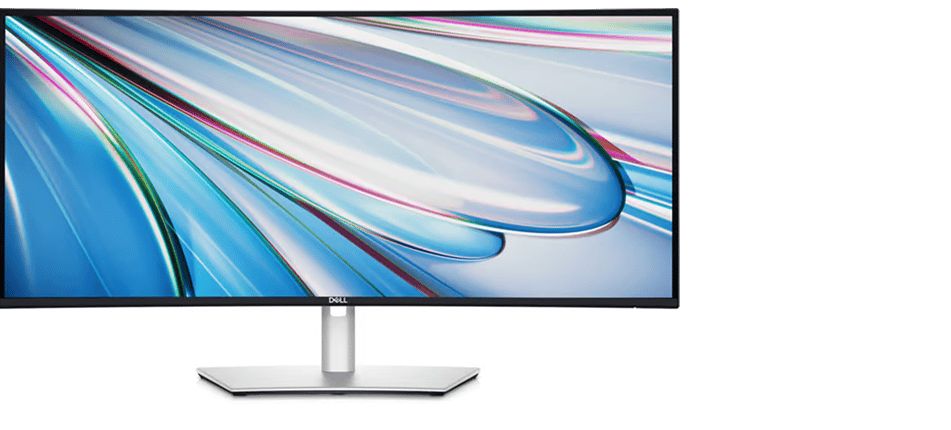
Ultrawide-skärmar är särskilt användbara för uppgifter som kräver bred överblick, såsom mjukvaruutveckling, databashantering eller datavisualisering. Till exempel, när du analyserar stora datamängder kan du visa fler datakolumner samtidigt, vilket gör det lättare att identifiera mönster eller upptäcka fel. På samma sätt kan frontend-utvecklare som arbetar med responsiv design använda den breda skärmen för att testa och visa layouter i olika upplösningar utan att behöva ändra storlek på fönster.
Dessutom levereras många ultrawide-skärmar med programvara för delad skärm, vilket gör det möjligt att dela upp skärmen i olika virtuella sektioner. Denna funktion möjliggör ytterligare organisering av arbetsytan utan behov av flera fysiska skärmar, samtidigt som den bevarar den uppslukande, rena upplevelsen av en enda stor display.
Ultrawide-skärmar är därför en utmärkt investering för programmerare som behöver en expansiv, organiserad och flexibel miljö för att hantera komplexa arbetsflöden och multitasking på ett smidigt sätt. Om du har budgeten och skrivbordsytan rekommenderar vi en ultrawide-skärm för kodning och programmering.
Dubbla skärmar för
flexibilitet och anpassning
För dig som föredrar vanliga skärmar framför ultrawide-skärmar rekommenderar vi starkt att använda två skärmar istället för en enda. Att använda dubbla skärmar kan avsevärt förbättra ditt arbetsflöde vid kodning och ge en flexibel och effektiv uppsättning för att hantera komplexa projekt.
Med en skärm dedikerad till din IDE kan du fokusera på att skriva och redigera kod utan att ständigt behöva växla mellan flikar eller fönster. Samtidigt fungerar den andra skärmen som en värdefull resurs för att visa dokumentation, handledningar eller specifikationer, vilket gör det möjligt att referera till viktig information. Denna uppsättning är särskilt fördelaktig när du arbetar med API-dokumentation eller designunderlag, eftersom den minskar avbrott som kan störa din koncentration.
Dubbla skärmar underlättar multitasking. Du kan köra testmiljöer, kompilatorer eller felsökningsverktyg på en skärm samtidigt som du övervakar loggar eller konsolutdata på den andra. Detta tillvägagångssätt minimerar behovet av att ständigt växla mellan applikationer, vilket möjliggör ett smidigare arbetsflöde och främjar högre produktivitet.
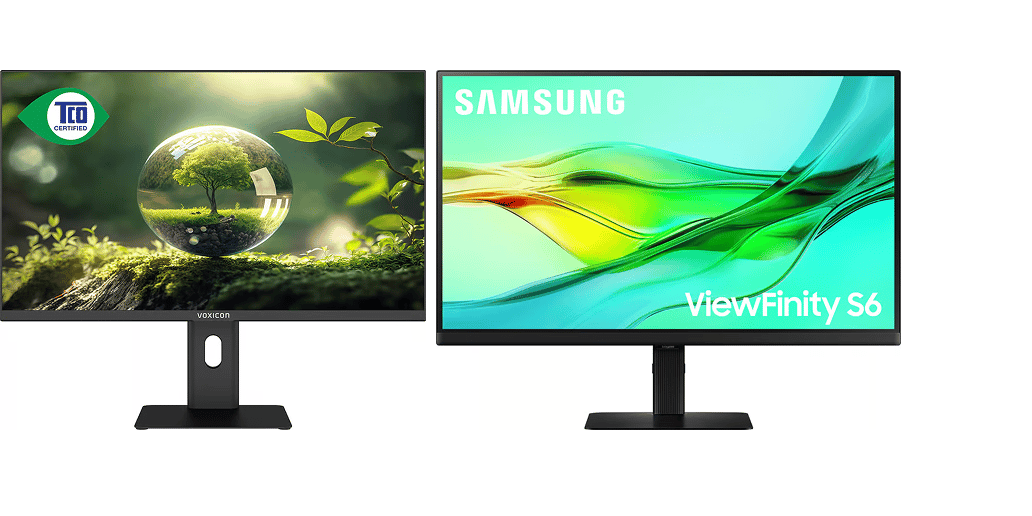
Om du väljer att inkludera en vertikal skärm i din uppsättning får du ytterligare fördelar. Vertikala skärmar är utmärkta för att visa långa filer, såsom loggar eller omfattande dokumentation. Detta hjälper också till med kodläsbarhet, särskilt vid webbutveckling eller arbete med långa textfiler. Vi kommer att gå djupare in på vertikala skärmar längre ner i denna artikel.
Även om dubbla skärmar erbjuder många fördelar finns det också utmaningar. En av de främsta faktorerna att ta hänsyn till är skrivbordsytan; att ha två skärmar kräver mer utrymme, vilket kanske inte är praktiskt i mindre arbetsmiljöer. Dessutom kan hantering av flera fönster bli mer komplext och kräva strategier för att snabbt arrangera och ändra storlek på dem.
En uppsättning med dubbla skärmar kan avsevärt öka produktiviteten och effektiviteten vid kodningsuppgifter. Genom att organisera din arbetsyta effektivt och hantera de utmaningar som uppstår kan du utnyttja den fulla potentialen hos dubbla skärmar. Detta förbättrar fokus och arbetsflöde och gör det till ett ovärderligt verktyg för alla utvecklare som arbetar med komplexa projekt. Särskilt om du väljer att ha en av skärmarna vertikalt.
Ultrawide eller dubbel skärm: vad passar dig bäst?
Böjda skärmar erbjuder en förbättrad kodningsupplevelse genom att följa den naturliga kurvaturen hos det mänskliga ögat, vilket hjälper till att minska perifera distraktioner och förbättra fokus. Denna design förhindrar distraktioner som kan uppstå från kanterna på en platt skärm. Som ett resultat kan programmerare fördjupa sig mer i sina uppgifter utan att tappa koncentrationen.
Dessutom minskar kurvaturen ögonbelastningen genom att kräva mindre ögonrörelse för att följa innehåll över skärmen. Detta gör kodningssessioner mer bekväma. Med ett bredare synfält gör dessa skärmar det möjligt för utvecklare att se mer innehåll samtidigt, vilket främjar multitasking och underlättar jämförelser sida vid sida av kodfiler och applikationer. Denna flexibilitet stödjer optimala arbetsytor och möjliggör en mer organiserad och produktiv miljö.
Vertikalt orienterade skärmar
Som tidigare nämnt erbjuder vertikala skärmar betydande fördelar för utvecklare, främst genom att fler kodrader kan visas samtidigt. Denna utökade vy minskar behovet av konstant scrollning, vilket annars kan störa fokus och sakta ner arbetsflödet. När du arbetar med långa kodavsnitt hjälper en större synlig del av koden till att behålla sammanhanget. Du kan se relaterade delar av koden samtidigt, vilket minskar tiden som läggs på att navigera mellan filer och förbättrar produktiviteten.
Den vertikala orienteringen förbättrar också läsbarheten. Med fler rader synliga kan du bättre följa kodens flöde och förstå struktur och logik utan att ständigt behöva scrolla. Detta är särskilt användbart vid felsökning, eftersom du kan se en större del av stacktracen eller felloggen samtidigt och därmed identifiera problem snabbare.
För utvecklare som arbetar med texttunga uppgifter, såsom webbutveckling, skript eller markdown-filer, kan en vertikal skärm bli oumbärlig. Den ger en mer naturlig läsupplevelse, liknande att scrolla genom en lång webbsida eller ett dokument. I miljöer där effektiv multitasking är avgörande innebär möjligheten att se mer innehåll utan avbrott ett smidigare och mer fokuserat arbetsflöde.
Se vår guide om vertikala skärmar för mer information.

Placering av dubbla skärmar
Sida vid sida: den vanligaste uppsättningen
Uppsättningar med skärmar sida vid sida är populära på grund av deras produktivitetsfördelar, eftersom användare kan hantera flera applikationer samtidigt. Denna placering hjälper till att minska belastning på nacken och möjliggör en naturlig visuell orientering.
När bör du använda en sida vid sida-uppsättning
Denna uppsättning är idealisk för användare som ofta multitaskar och behöver samtidig åtkomst till flera program, såsom designers, dataanalytiker eller utvecklare. Den är särskilt fördelaktig vid arbete med dokument, kodmiljöer eller designverktyg sida vid sida.
När bör du använda en primär och sekundär skärm
Om en skärm används oftare och den andra för referens eller kommunikation rekommenderas att placera huvudskärmen rakt framför dig och den sekundära i vinkel. Detta minimerar nackrörelser och gör att du kan behålla fokus på huvuduppgiften.
När bör du använda skärmarna som jämlika
Om du behöver båda skärmarna lika mycket, till exempel när du kodar på en och felsöker på den andra, ger en placering sida vid sida rakt framför dig ett smidigt arbetsflöde.
En skärm ovanför den andra
Att stapla skärmar vertikalt kan vara användbart i miljöer med begränsat utrymme eller när du behöver en skärm dedikerad till en uppgift, såsom kodning, och den andra för referens eller övervakning. Dock ökar denna uppsättning vertikal huvudrörelse, vilket kan leda till nackbelastning över tid.
När bör du använda denna uppsättning: Den kan vara idealisk för programmerare eller traders som behöver en primär arbetsyta i ögonhöjd samtidigt som de övervakar sekundär data såsom dokumentation eller dashboards. Den fungerar också bra för personer som föredrar vertikal huvudrörelse framför horisontell.
Fördelar
Sparar horisontellt utrymme och håller viktig information inom synfältet utan att behöva vrida huvudet från sida till sida.
Nackdelar
Ökad vertikal rörelse kan orsaka obehag och är inte optimal för längre arbetspass.
Ultrawide-skärmar: när du bör välja en enda skärm
I vissa fall kan en enda ultrawide-skärm ersätta en uppsättning med dubbla skärmar, särskilt för användare som vill ha en ren arbetsyta med färre distraktioner.
När bör du välja ultrawide: Programmerare och designers drar ofta nytta av en stor skärm som kan rymma flera fönster utan avbrott.
Fördelar
Ingen ram mellan skärmar, bättre ergonomi och enklare kabelhantering.
Nackdelar
Mindre fysisk separation mellan uppgifter jämfört med dubbla skärmar.
Topp 5 bästa skärmarna för kodning och programmering 2026
När du väljer de bästa skärmarna för kodning, överväg alternativ som uppfyller följande kriterier: 27 tum eller större, IPS-paneler, QHD- eller 4K-upplösning, ergonomiska stativ eller VESA-kompatibilitet, ögonvänliga funktioner och tunna ramar. Vi bad vår produktspecialist att sätta ihop en lista över rekommenderade skärmar för kodning
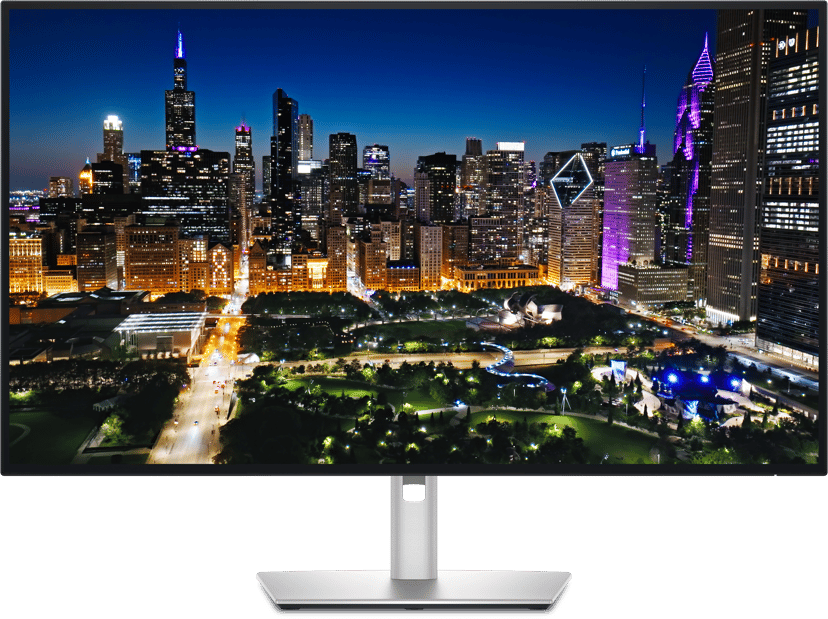
1. Dell UltraSharp U3225QE (32 tum)
Dell UltraSharp U3225QE är en stark allroundskärm för professionella utvecklare. Den 32 tum stora 4K-panelen ger gott om arbetsyta för flera IDE-fönster, terminaler, webbläsare, dokumentation och samarbetsverktyg utan att det känns trångt, samtidigt som IPS Black-tekniken förbättrar kontrasten och textens läsbarhet avsevärt. Kombinationen av utmärkt ergonomi, Thunderbolt 4-anslutning, uppdateringsfrekvens på 120Hz och förbättrade funktioner för ögonkomfort gör skärmen särskilt bekväm under långa programmeringspass.
Den inbyggda KVM-switchen, Thunderbolt-hubben, Ethernet-anslutningen och det omfattande portutbudet bidrar till att minska kabeltrasslet på skrivbordet och förenklar hanteringen av flera enheter.
Kortfattade specifikationer
- 32" 4K (3840 × 2160)
- IPS Black-panel med kontrastförhållandet 3000:1
- Uppdateringsfrekvens på 120Hz
- Thunderbolt 4 med upp till 140W Power Delivery
- Fullt ergonomiskt stativ med höjdjustering, lutning, vridning och pivotfunktion

2. Lenovo ThinkVision T34WD-40 (34 tum)
ThinkVision T34WD-40 är en utmärkt ultrawide-skärm för utvecklare som föredrar en enda stor arbetsyta framför en uppställning med dubbla skärmar. Den 34 tum stora skärmen med upplösningen 3440×1440 gör det enkelt att placera en IDE, webbläsare, terminal, Teams och dokumentation sida vid sida, medan uppdateringsfrekvensen på 120Hz ger mjuk rullning och följsamma fönsterförflyttningar. TÜV Rheinland 5-Star Eye Comfort-certifieringen och Natural Low Blue Light-tekniken gör den särskilt lämplig för yrkesanvändare som tillbringar hela arbetsdagar framför kodredigerare och instrumentpaneler.
Inbyggd USB-C-dockning, Ethernet och hanteringsfunktioner anpassade för företagsmiljöer gör den till ett starkt alternativ för standardiserade arbetsstationsinstallationer och hybrida arbetsmiljöer.
Kortfattade specifikationer
- 34" UWQHD (3440 × 1440)
- VA-panel med 1500R curved
- Variabel uppdateringsfrekvens på 48-120Hz
- USB-C-dockning med upp till 100W Power Delivery
- RJ45 Ethernet och VESA-stöd

3. Dell UltraSharp U2725QE (27 tum)
För utvecklare som prioriterar skarp text framför allt annat är U2725QE utan tvekan en av de bästa skärmarna i den här listan. Kombinationen av 27 tum och 4K-upplösning ger mycket hög pixeltäthet, vilket gör kod, dokumentation, kalkylblad och webbinnehåll tydligt och lättläst. IPS Black-panelen, uppdateringsfrekvensen på 120Hz, sensorn för omgivningsljus och ComfortView Plus-tekniken förbättrar dessutom användarupplevelsen under långa utvecklingspass.
Skärmens Thunderbolt-dockning och höga byggkvalitet gör den särskilt attraktiv för moderna miljöer med delade arbetsplatser och hybridkontor.
Kortfattade specifikationer
- 27" 4K (3840 × 2160)
- IPS Black-panel med kontrastförhållandet 3000:1
- Uppdateringsfrekvens på 120Hz
- Thunderbolt 4 med upp till 140W Power Delivery
- Sensor för omgivningsljus och ComfortView Plus
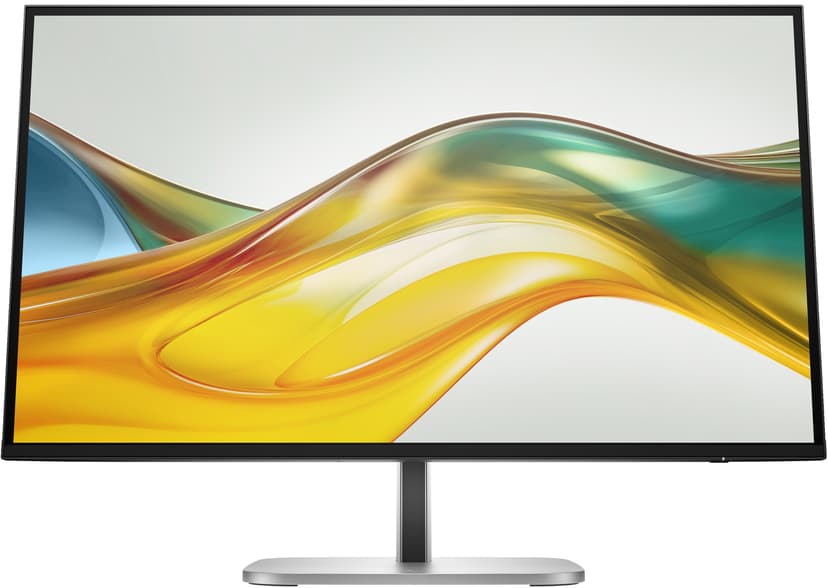
4. HP Series 5 Pro 527pq (27 tum)
HP Series 5 Pro 527pq ger mycket värde för programvaruutvecklare. Den erbjuder en 27 tum stor QHD-arbetsyta för programmering, och IPS-panelen, uppdateringsfrekvensen på 100Hz, HP Eye Ease-tekniken och det fullt ergonomiska stativet gör den bekväm för dagligt utvecklingsarbete. Den är särskilt intressant i uppställningar med dubbla skärmar, där användbarhet och ergonomi ofta är viktigare än det absoluta antalet pixlar.
Kortfattade specifikationer
- 27" QHD (2560 × 1440)
- IPS-panel
- Uppdateringsfrekvens på 100Hz
- HP Eye Ease-teknik för lågt blått ljus
- Justering av höjd, lutning, vridning och pivot

5. Samsung ViewFinity S65UC (34 tum)
Samsung ViewFinity S65UC är ett starkt val för utvecklare som värdesätter horisontell skärmyta och smidig multitasking. Bildförhållandet 21:9 passar perfekt för att placera källkod, webbläsarförhandsvisningar, felsökningsverktyg, terminaler och dokumentation sida vid sida på en enda skärm. USB-C-anslutning, KVM-funktion och tekniker för ögonkomfort stärker dessutom skärmens produktivitetsegenskaper.
Den inbyggda KVM-switchen och USB-C-anslutningen med en enda kabel kan hjälpa användare att växla mellan arbetsrelaterade och privata enheter utan extra kringutrustning eller separat dockningshårdvara.
Kortfattade specifikationer
- 34" UWQHD (3440 × 1440)
- VA-panel med 1000R curved
- Uppdateringsfrekvens på 100Hz
- USB-C med 90W Power Delivery
- Inbyggd KVM-switch och Ethernet-anslutning
Slutsats: vilken skärm ska du välja?
Den bästa skärmen för kodning beror i stor utsträckning på dina personliga preferenser och din arbetsyta. Några grundläggande faktorer att ta hänsyn till är skärmstorlek, ergonomisk design, ögonvänliga funktioner och skärmuppsättning. Dessa är viktiga vid långa timmar av programmering. Det är också viktigt att komma ihåg att det finns många olika typer av utvecklare med olika behov, så det finns ingen universallösning.
Vi föreslår att du börjar med att tänka på hur ditt dagliga arbetsflöde och din skrivbordsuppsättning ser ut. Därefter kan du utforska vårt sortiment för att hitta det som passar dig och dina behov. I slutändan kommer du att spendera mycket tid vid din arbetsstation, så det är inte värt att kompromissa med din skärm eller dina skärmar.
En lämplig skärmuppsättning kommer i slutändan att påverka din produktivitet och prestation. Vi på Dustin, med vårt breda sortiment av skärmar, vill att du ska kunna göra ditt bästa arbete med en skärm som uppfyller dina behov.
För mer information eller hjälp är du välkommen att kontakta oss.