I många år har uppställningar med dubbla skärmar varit ett populärt sätt att underlätta multitasking. De ger dig större skärmyta så att du kan ha flera appar öppna samtidigt och fördela arbetsuppgifterna mellan skärmarna. I dag erbjuder stora ultrawide-skärmar ett nyare alternativ som ofta ger lika mycket användbar arbetsyta som två skärmar. De kan dessutom förenkla din skärmuppställning. Frågan är enkel: ger dubbla skärmar fortfarande bäst produktivitet på kontoret, eller passar en ultrawide-skärm bättre för ditt arbete?
- Nackdelar med uppställningar med dubbla skärmar
- Fördelar med ultrawide-skärmar för arbete
- Nackdelar med ultrawide-skärmar för arbete
- Kan en ultrawide-skärm ersätta två separata skärmar?
- Topp 5 bästa ultrawide-skärmarna för kontoret
- När är dubbla skärmar fortfarande värda det för arbetet?
- Ultrawide-skärm eller två skärmar?
- Slutsats: framtiden är en enda stor ultrawide-skärm
Tillbaka till en skärm? Den moderna skrivbordsuppställningen med en enda skärm
Dubbla skärmar är ett bra val i vissa situationer, men vi ser att allt fler företag går över till en enda, större skärm. Ofta handlar det om en ultrawide-skärm. Delade arbetsplatser bidrar till den utvecklingen, eftersom användarna vill kunna ansluta datorn och komma igång snabbt. Det är också därför många stora skärmtillverkare erbjuder högupplösta ultrawide-skärmar med inbyggd USB-C-dockning, utformade för en renare och mer praktisk skrivbordsuppställning.
Så hur står sig den klassiska uppställningen med dubbla skärmar jämfört med en modern ultrawide-skärm? Oavsett om du inreder ett hemmakontor eller utrustar ett helt team med nya datorskärmar är det bra att förstå i vilka situationer respektive alternativ passar bäst.
Ultrawide-skärmar och andra extra stora skärmar förklarade
Storformatsskärmar har vanligtvis bildförhållandet 16:9 och är ofta 32 till 43 tum stora. Ultrawide-skärmar har ett bredare format på 21:9 och är vanligtvis 34, 38 eller 45 tum stora. Super ultrawide-skärmar är ännu bredare, med bildförhållandet 32:9, och är ofta 45 eller 49 tum stora. Alla tre formaten ger gott om skärmyta för arbete.
Den största skillnaden är arbetsytans form. En stor 16:9-skärm ger mer utrymme på höjden, så att dokument och webbsidor kan visa fler rader samtidigt. En ultrawide-skärm i 21:9-format ger mer utrymme på bredden, så att två appar i full storlek enkelt får plats sida vid sida. En super ultrawide-skärm i 32:9-format är ännu bredare, men ger mindre utrymme på höjden än de flesta stora 16:9-skärmar.
Härnäst tittar vi närmare på några av kompromisserna med dubbla skärmar, särskilt i takt med att ultrawide-skärmar och andra extra stora skärmar blir allt vanligare på kontor.
Nackdelar med uppställningar med dubbla skärmar
Två skärmar sida vid sida gör det enkelt att hålla appar synliga och arbetsuppgifter åtskilda. Men när du väl har arbetat med en ultrawide-skärm eller någon annan stor skärm blir nackdelarna med två separata datorskärmar ofta tydligare.
Skärmjustering och bildkvalitet
Även med mycket tunna skärmkanter bryter mellanrummet mellan två skärmar det du tittar på, särskilt när du flyttar blicken fram och tillbaka. Att få båda skärmarna perfekt justerade kräver dessutom mer arbete än man kanske tror. Om skärmarna är olika modeller kan du också märka små skillnader i ljusstyrka eller färgåtergivning, vilket kan göra att helhetsintrycket känns ojämnt.
Produktchef Björn
“I stället för att använda två 24-tumsskärmar och se de två skärmkanterna mellan dem tycker jag att det är smidigare att använda en 34-tums ultrawide-skärm. Då får jag nästan samma skärmyta, men utan skärmkanterna.”
Belastning på nacke och ögon
Med två skärmar vrider användaren ofta på nacken eller vinklar huvudet mot den ena skärmen. Under långa arbetsdagar kan den upprepade rörelsen leda till obehag. En enda stor skärm ger en mer centrerad uppställning, vilket kan kännas mer naturligt vid daglig användning.
Skärmupplösningar och skalning
Två skärmar ger större skärmyta, men det kan kännas osmidigt att flytta fönster mellan dem när skärmarna använder olika upplösningar eller skalningsinställningar. Det kan göra att text och gränssnittselement ser större eller mindre ut på den ena skärmen än på den andra. Layouten kan också förändras när du drar fönster från en skärm till den andra. Med en enda stor skärm slipper du den förändringen, så fönsterstorlekar och text förblir desamma när du flyttar och fäster fönstren.
Ultrawide-skärm

Fördelar med ultrawide-skärmar för arbete
Ultrawide-skärmar erbjuder flera fördelar för din arbetsplats jämfört med dubbla skärmar.
En behaglig bildupplevelse
Det breda bildförhållandet hos en ultrawide-skärm gör att du kan se mer på en gång, så att två appar kan visas sida vid sida utan att det känns trångt. Många ultrawide-skärmar är curved, vilket för skärmens kanter närmare användaren och ger en mer naturlig och jämn betraktningsvinkel. Det minskar hur långt blicken behöver förflyttas över skärmen.
Forskning visar att detta kan bidra till att minska ansträngda ögon och visuell trötthet under långa arbetspass1. Studier tyder också på att curved-skärmar kan minska dimsyn och göra det lättare att behålla fokus jämfört med platta skärmar2. Det kan göra det enklare att läsa långa textrader och överblicka breda layouter utan att tappa bort sig. Det fungerar särskilt bra för kalkylblad, tidslinjebaserad redigering och breda instrumentpaneler.
Produktchef Björn
“Curved-skärmar blev aldrig någon framgång som TV, men för ultrawide-skärmar är curved en tydlig fördel. Eftersom du sitter mycket närmare en datorskärm än en TV får du verkligen en omslutande känsla med en curved-skärm. Dessutom blir betraktningsvinkeln mycket bättre.”
Ökad produktivitet
En ultrawide-skärm kan öka produktiviteten jämfört med en vanlig standardskärm genom att låta dig ha flera appar öppna sida vid sida och minska behovet av att växla mellan fönster. Den kan även förbättra produktiviteten jämfört med dubbla skärmar genom att ge dig en stor, sammanhängande arbetsyta utan något mellanrum mellan skärmkanterna i mitten.
Mindre belastning, bättre fokus
Med två skärmar flyttar du ofta blicken och vrider huvudet fram och tillbaka mellan skärmarna under hela dagen. Forskning om skärmplacering visar att dubbla skärmar placerade sida vid sida kan leda till större huvudrotation jämfört med en centrerad skärm4. Med tiden kan den upprepade rörelsen bidra till exempelvis obehag i nacken.
En ultrawide-skärm samlar allt arbete på en enda sammanhängande skärmyta framför dig, vilket kan minska behovet av att vrida huvudet för att titta på en andra skärm. Det kan hjälpa dig att behålla en mer konsekvent arbetsställning och göra långa arbetsdagar bekvämare.
Curved ultrawide-modeller hjälper till att hålla innehållet på ett jämnare betraktningsavstånd över hela skärmen. Forskning tyder på att detta kan bidra till snabbare och mer exakt läsning, vilket kan förbättra produktiviteten3. Det gör det enklare att behålla överblicken, arbeta med flera uppgifter samtidigt och hålla fokus under hela dagen.
Bättre fönsterhantering
Moderna operativsystem gör det enklare att organisera flera appar på stora högupplösta skärmar. Funktioner som Snap Layouts i Windows 11, Stage Manager i macOS och verktyg som PowerToys FancyZones hjälper användare att skapa fördefinierade och välorganiserade fönsterlayouter. Många skärmtillverkare erbjuder också egna verktyg för fönsterhantering på ultrawide-skärmar. Tillsammans gör dessa verktyg det möjligt att dela in en ultrawide-skärm i tydliga arbetsytor, ungefär som när man använder två skärmar.
En enda skärm utan mellanrum
Forskning visar att många användare föredrar en enda stor skärm för kontorsarbete5. Den kan underlätta multitasking, hålla sekundära appar synliga och hjälpa användare att snabbt uppfatta uppdateringar utan att ofta behöva växla mellan fönster. Jämfört med dubbla skärmar uppskattade deltagarna en enda stor och sammanhängande skärmyta mer än separata skärmar där skärmkanterna avbröt synfältet. Det bidrog till smidigare fönsterlayouter. Studien visade en tydlig preferens för uppställningen med en stor skärm, vilket bidrar till att förklara varför yrkesanvändare kan känna sig mer bekväma med det alternativet.
Inga problem med skärmjustering
Med dubbla skärmar behöver du justera två paneler, som ofta ändå hamnar något ojämnt. På delade arbetsplatser, där skärmarna justeras oftare, kan detta bli ett irritationsmoment.
Med en enda ultrawide-skärm får du en sammanhängande skärmyta och behöver bara placera och justera en panel. På en personlig arbetsplats, där skärmar sällan behöver flyttas, är justeringen ett mindre problem.
Förbättrad multitasking
Studierna som nämndes tidigare tyder på att en bredare skärm kan hjälpa dig att hitta information snabbare och göra komplexa arbetsuppgifter mindre krävande. Det hänger samman med multitasking, eftersom användare kan hålla mer information synlig och växla mellan uppgifter med färre avbrott. En enda stor skärm minskar också behovet av att vrida huvudet mellan olika paneler, vilket gör det lättare att behålla sammanhanget mellan olika appar.
I praktiken utökar ultrawide-skärmar dessa fördelar för multitasking med inbyggda funktioner för delad skärm. Många ultrawide-skärmar har funktioner som Picture-by-Picture och Picture-in-Picture, så att du kan visa signaler från två datorer på en och samma skärm. Det är praktiskt när du verkligen behöver se två källor samtidigt utan att lägga till en andra skärm. För många användare kan en enda stor skärm ge ett smidigare arbetsflöde, ett renare skrivbord och en bekvämare uppställning än en lösning med dubbla skärmar.
Nackdelar med ultrawide-skärmar för arbete
Ultrawide-skärmar har många fördelar, men det finns några kompromisser att ta hänsyn till när du väljer mellan en ultrawide-skärm och dubbla skärmar. Nedan går vi igenom de vanligaste nackdelarna. Vi tipsar också om enkla lösningar som minskar dem.
Skärmdelning under videosamtal
När du delar hela skärmen från en ultrawide-skärm i 21:9- eller 32:9-format kan innehållet bli svårare att läsa för personer som använder vanliga 16:9-skärmar. Den delade bilden kan se mycket liten ut eftersom mötesappen krymper den för att passa mottagarens skärm. En enkel lösning är att endast dela det aktuella appfönstret och anpassa det till en vanlig layout i 16:9-format. Ett annat alternativ är att använda ett verktyg för fönsterhantering som delar in ultrawide-skärmen i zoner och sedan endast dela en zon som om den vore en separat skärm.
Begränsade placeringsmöjligheter
En uppställning med dubbla skärmar ger dig större frihet att anpassa skrivbordet. Du kan placera en skärm centrerad framför dig och den andra vid sidan, eller vinkla båda skärmarna mot dig. En ultrawide-skärm placeras vanligtvis direkt framför dig som en enda bred panel, vilket begränsar placeringsmöjligheterna. För många användare fungerar det bra, medan andra har större nytta av flexibiliteten med två skärmar.
Kräver mer skrivbordsutrymme
En 34-tums ultrawide-skärm kan ta upp cirka 83 cm av skrivbordets bredd, och större ultrawide-skärmar kräver ännu mer plats. Även skrivbordets djup är viktigt, eftersom skärmen ofta behöver placeras längre bak för att ge ett bekvämt betraktningsavstånd. Curved ultrawide-skärmar är vanligtvis djupare än platta skärmar, eftersom den curved panelen och det större stativet tar upp mer av skrivbordets djup. Det lämnar mindre plats för tangentbord, mus och pappersdokument. Kontrollera därför att skrivbordet är tillräckligt brett och djupt innan du väljer en ultrawide-skärm.
Ingen vertikal orientering
Ultrawide-skärmar är främst utformade för att användas brett i horisontellt läge, inte för att vridas till stående läge. Curved ultrawide-skärmar har i synnerhet oftast inte ens stöd för full 90-graders rotation. Dessutom fungerar curved-skärmar mindre bra i stående läge eftersom böjningen är optimerad för visning i liggande format. Om du ofta läser långa dokument eller redigerar höga sidor kan en uppställning med dubbla skärmar, där den ena skärmen är vertikal, kännas mer praktisk och bekväm.
Kan en ultrawide-skärm ersätta två separata skärmar?
Ja, en stor ultrawide-skärm kan i praktiken ersätta två separata skärmar samtidigt som du behåller produktiviteten och i många fall till och med förbättrar den. Den ger dig en bred arbetsyta för appar sida vid sida, smidigare fönsterhantering och en sammanhängande vy utan något mellanrum mellan skärmkanterna. För många användare kan den också förbättra fokus och komfort genom att samla mer av arbetet på ett och samma ställe.
Dubbla skärmar ger dock fortfarande större flexibilitet. Du kan placera varje skärm på olika sätt, till exempel genom att vrida den ena till stående läge för långa sidor. Att dela hela skärmen under videosamtal kan också vara mindre smidigt med ultrawide-skärmar. Trots dessa kompromisser går många arbetsplatser över till en enda stor skärm för en renare och mer strömlinjeformad skrivbordsuppställning. För de flesta typer av kontorsarbete har vi sedan flera år tillbaka rekommenderat ultrawide-skärmar och andra stora skärmar framför dubbla skärmar.
Byta ut en uppställning med dubbla skärmar mot en ultrawide-skärm
Storleken är viktig när du byter ut en uppställning med dubbla skärmar mot en enda ultrawide-skärm. En 34-tums ultrawide-skärm ger vanligtvis mindre användbar skärmyta än två 24-tumsskärmar. En 38-tums ultrawide-skärm ligger ofta närmare samma totala arbetsyta. Om du går från två 27-tumsskärmar är en 49-tums super ultrawide-skärm ofta det alternativ som bäst motsvarar både bredden och den totala skärmytan.
Vår produktchef Björn testade en 49-tums super ultrawide-skärm i arbetet:
“Till en början kändes det lite överdrivet, men när jag väl hade vant mig blev jag imponerad av skillnaden och skulle inte vilja gå tillbaka. Med det sagt räcker en 34-tumsskärm mer än väl för de flesta behov inom multitasking.”
Dustins produktspecialist Martin tillägger:
"Vi ser en fortsatt trend där kunder går över till curved 34-tumsskärmar med inbyggda USB-hubbar. Deras positiva erfarenheter visar att en ultrawide-skärm faktiskt kan ersätta två mindre skärmar."
Topp 5 bästa ultrawide-skärmarna för kontoret
Dustins interna produktexperter har valt ut dessa ultrawide-skärmar för deras starka prestanda i det dagliga kontorsarbetet. Varje modell passar vanliga arbetsuppgifter som e-post, dokument och videosamtal. Flera av modellerna har också praktiska extrafunktioner som ökar produktiviteten, till exempel USB-C-dockning, Ethernet eller en inbyggd webbkamera.
Modellerna visas efter skärmstorlek, från minst till störst, och inte som en rankning. Vi uppdaterar listan regelbundet med våra senaste rekommendationer.
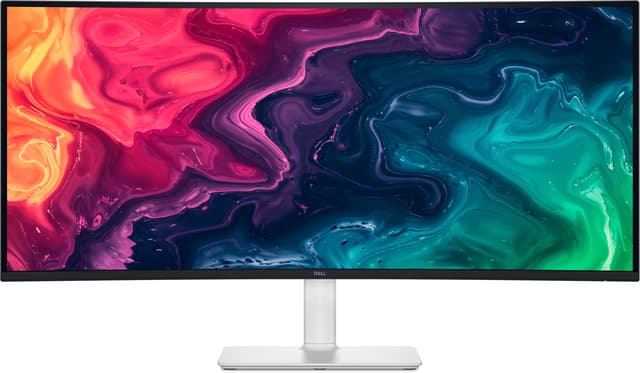
1. Dell Plus S3425DW Curved 34" 3440 × 1440 VA 21:9 120Hz
Dell S3425DW erbjuder gott om arbetsyta utan att ta över skrivbordet. Den 34 tum stora ultrawide-skärmen rymmer två appar bekvämt sida vid sida. Den fungerar bra för vanliga kontorsuppgifter och hybridarbete. USB-C gör det enkelt att ansluta en bärbar dator och ger upp till 65W laddning. Uppdateringsfrekvensen på 120Hz gör också att rullning och förflyttning av fönster känns smidigare.
Till Dell S3425DW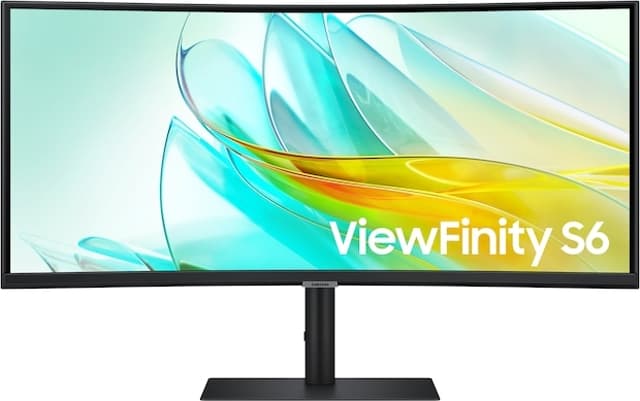
2. Samsung ViewFinity S65UC Curved 34" 3440 × 1440 VA 21:9 100Hz
Samsung S65UC fungerar bra som en komplett skrivbordsuppställning för bärbara företagsdatorer. Ultrawide-skärmen ger gott om utrymme för dokument, kalkylblad och affärsapplikationer. USB-C ger upp till 90W laddning samt anslutning till Ethernet och kringutrustning via en enda kabel. Den inbyggda KVM-switchen gör det också enklare att växla mellan två datorer. Som dockningsskärm bidrar den till att minska behovet av separata adaptrar, kablar och skrivbordstillbehör.
Till Samsung S65UC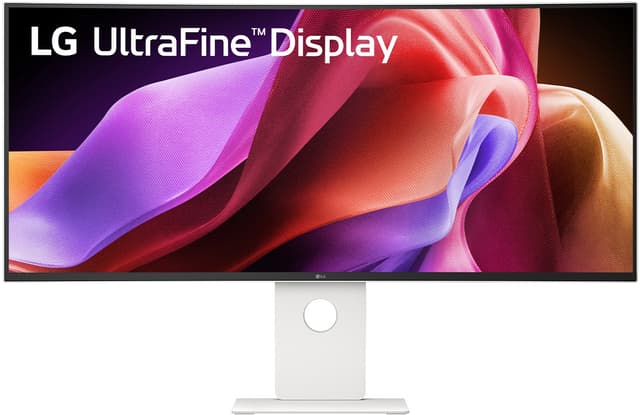
3. LG UltraFine 40WT95UF 39.7" 5120 × 2160 IPS Black 21:9 120Hz
LG UltraFine passar bra för detaljarbete som gynnas av skarp text och extra utrymme på höjden. Upplösningen på 5K2K ger användaren mer plats för kalkylblad, kod, dokument och visuellt innehåll. Thunderbolt 5 hanterar snabb dataöverföring och upp till 96W laddning av bärbar dator via en enda anslutning. Den inbyggda KVM-switchen och möjligheten att visa flera källor gör det också enklare att arbeta med flera enheter.
Till LG UltraFine 40WT95UF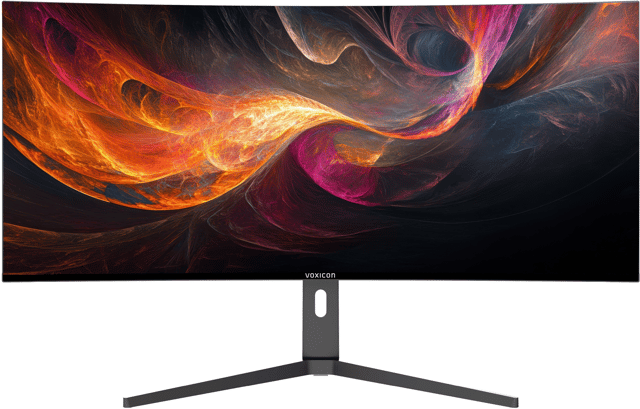
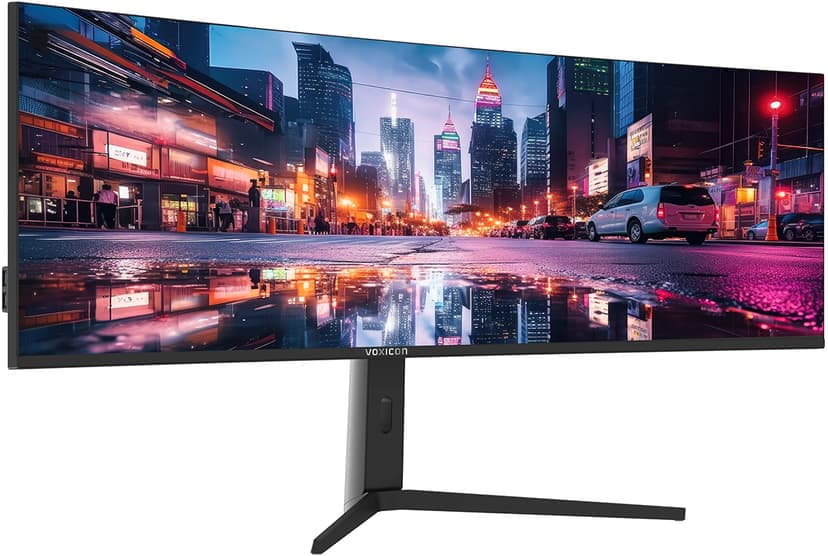
4. Voxicon O40WUHD 5K USB-C 65W Curved 40" 5120 × 2160 IPS 21:9 75Hz
Voxicon O40WUHD passar bra för användare som behöver en stor och detaljrik arbetsyta. Upplösningen på 5K2K ger mer utrymme på höjden än vanliga 34-tums ultrawide-skärmar. Den fungerar bra för stora kalkylblad, utvecklingsarbete och dokumentintensiva arbetsflöden. USB-C överför bild och data samt ger upp till 65W laddning av bärbar dator via en enda kabel. Flera ingångar gör den också lämplig för delade arbetsplatser och uppställningar med flera datorer.
Till Voxicon O40WUHD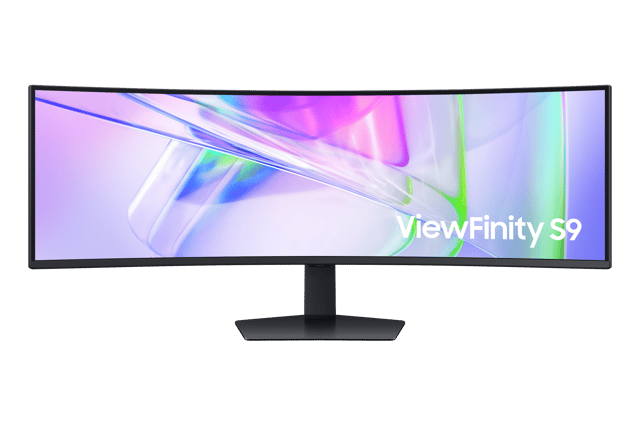
5. Samsung ViewFinity S9 S95UC Curved 49" 5120 × 1440 VA 32:9 120Hz
Samsung S95UC är ett starkt alternativ för yrkesanvändare som arbetar i flera appar samtidigt. Den 49 tum stora skärmen erbjuder en arbetsyta som motsvarar ungefär två QHD-skärmar, utan någon skärmram i mitten. USB-C överför bild, data och Ethernet samt ger upp till 90W laddning av bärbar dator via en enda kabel. Den inbyggda KVM-switchen gör det också enklare att växla mellan två datorer. Den breda skärmen passar bra för finansiell analys, instrumentpaneler, utveckling och stora kalkylblad. Den kräver dock ett djupt skrivbord med gott om utrymme.
Till Samsung ViewFinity S95UCNär är dubbla skärmar fortfarande värda det för arbetet?
Dubbla skärmar gör det enkelt att arbeta med flera uppgifter samtidigt och hålla appar tydligt åtskilda. Storformatsskärmar som ultrawide-skärmar kan ge liknande fördelar, ofta med en enklare uppställning. Trots det kan en uppställning med dubbla skärmar fortfarande passa bättre i vissa arbetssituationer, särskilt när flexibel placering eller en vertikal skärm är viktig:
- Vertikal skärm för utvecklare
Många utvecklare föredrar en vertikal skärm för långa kodfiler och loggar. En vanlig skärmuppställning kombinerar en ultrawide-skärm med en standardskärm i stående läge. - Dokumentintensivt arbete
Team inom juridik, forskning och finans jämför ofta långa sidor eller stora tabeller sida vid sida. En vertikal skärm gör att en större del av sidan kan visas samtidigt. - Tydligt åtskilda arbetsytor
Vissa användare har nytta av två fysiska skärmar för att hålla olika arbetsflöden åtskilda, till exempel kundarbete och interna verktyg. Den uppdelningen kan förbättra fokus och göra det smidigare att växla mellan uppgifter.
Ultrawide-skärm eller två skärmar?
| Feature or benefit | Ultrawide | Dubbla skärmar |
|---|---|---|
| Extra skärmyta för multitasking | Ja | Ja |
| Möjlighet att visa flera fönster sida vid sida | Ja | Ja |
| Bidrar till ökad produktivitet | Ja | Ja |
| Minskar behovet av att växla mellan appar eller fönster | Ja | Ja |
| Sömlös bildupplevelse | Ja | Nej |
| Enkel fönsterhantering över hela skärmytan | Neutral | Nej |
| Mindre rörelser med huvud och ögon | Ja | Nej |
| Naturlig betraktningsvinkel med curved skärm | Ja | Nej |
| Enkel att installera på delade arbetsplatser | Ja | Nej |
| Praktisk kabelhantering | Ja | Neutral |
| Visningsalternativ för flera enheter (PIP/PBP) | Ja | Nej |
| Flexibla placeringsmöjligheter på skrivbordet | Nej | Ja |
| Möjlighet till stående oriëntering | Nej | Ja |
| Praktisk helskärmsdelning under videosamtal | Neutral | Ja |
Varför de neutrala omdömena?
Moderna operativsystem har inbyggda funktioner för fönsterhantering. Många tillverkare av ultrawide-skärmar erbjuder också särskild programvara för skärmdelning. Dessa verktyg hjälper användare att dela upp den stora skärmytan i praktiska arbetszoner.
När hela skärmen delas från en mycket bred skärm kan bilden se liten ut på deltagarnas vanliga 16:9-skärmar. Användaren kan dock enkelt dela ett specifikt appfönster i stället för hela skärmen. Det ger mötesdeltagarna en tydlig vy i lämplig storlek.
Kabelhantering är en konst, men det är inte omöjligt. Med lite arbete går det att organisera kabeltrasslet som uppstår med alla kablar i en uppställning med dubbla skärmar. En enda ultrawide-skärm kräver färre kablar, vilket gör dem enklare att hantera.
Slutsats: framtiden är en enda stor ultrawide-skärm
Utifrån vår erfarenhet och återkoppling från företagskunder rekommenderar vi en enda stor ultrawide-skärm för de flesta kontorsmiljöer. Den håller skrivbordet prydligt, gör fönsterhanteringen smidigare och ger en bekväm bildupplevelse i det dagliga arbetet. Dubbla skärmar kan fortfarande fungera bra, men många team väljer nu bredare och mer avancerade skärmar som standardlösning.
Dustins köpguide för ultrawide-skärmar hjälper dig att välja rätt storlek och funktioner. Kontakta oss för personlig hjälp med att välja en ultrawide-skärm eller en annan storformatsskärm. Vi hjälper dig att hitta en skärm som passar arbetsplatsen och teamets arbetssätt.
Använt källmaterial
1 Human Factors and Ergonomics Society, 'Curved Versus Flat Monitors: Interactive Effects of Display Curvature Radius and Display Size on Visual Search Performance and Visual Fatigue', Publicerad i maj 2020, https://journals.sagepub.com/doi/10.1177/0018720820922717 , (hämtad13 April 2026).
2 Harvard Medical School, 'Comparison of Flat and Curved Monitors: Eyestrain Caused by Intensive Visual Search Task', Publicerad i maj 2016, https://www.researchgate.net/publication/303535201_66-2_Comparison_of_Flat_and_Curved_Monitors_Eyestrain_Caused_by_Intensive_Visual_Search_Task , (hämtad 13 April 2026).
3 National Research Foundation of Korea, 'Do consumers prefer curved monitors? Assessment of preferred curvature and readability performance', Publicerad i mars 2017, https://www.tandfonline.com/doi/full/10.1080/15980316.2017.1291453 , (hämtad 13 April 2026).
4 Human Factors and Ergonomics Society, 'Examining Potential User Experience Trade-Offs Between Common Computer Display Configurations', Publicerad i maj 2021, https://journals.sagepub.com/doi/full/10.1177/00187208211018344 , (hämtad 13 April 2026).
5 Ergonomics Society, 'Effects of display size and configuration on visual performance and workload', Publicerad i 2024, https://www.sciencedirect.com/science/article/abs/pii/S0003687024000681 , (hämtad 13 April 2026).