Fler och fler får upp ögonen för hur Microsoft Teams kan användas för att kommunicera både internt och externt, men långt ifrån alla vet hur de ska få ut det mesta av programmet. Vi ger dig tipsen som kommer att göra din Teamsupplevelse bättre.
Skapa chattgrupper
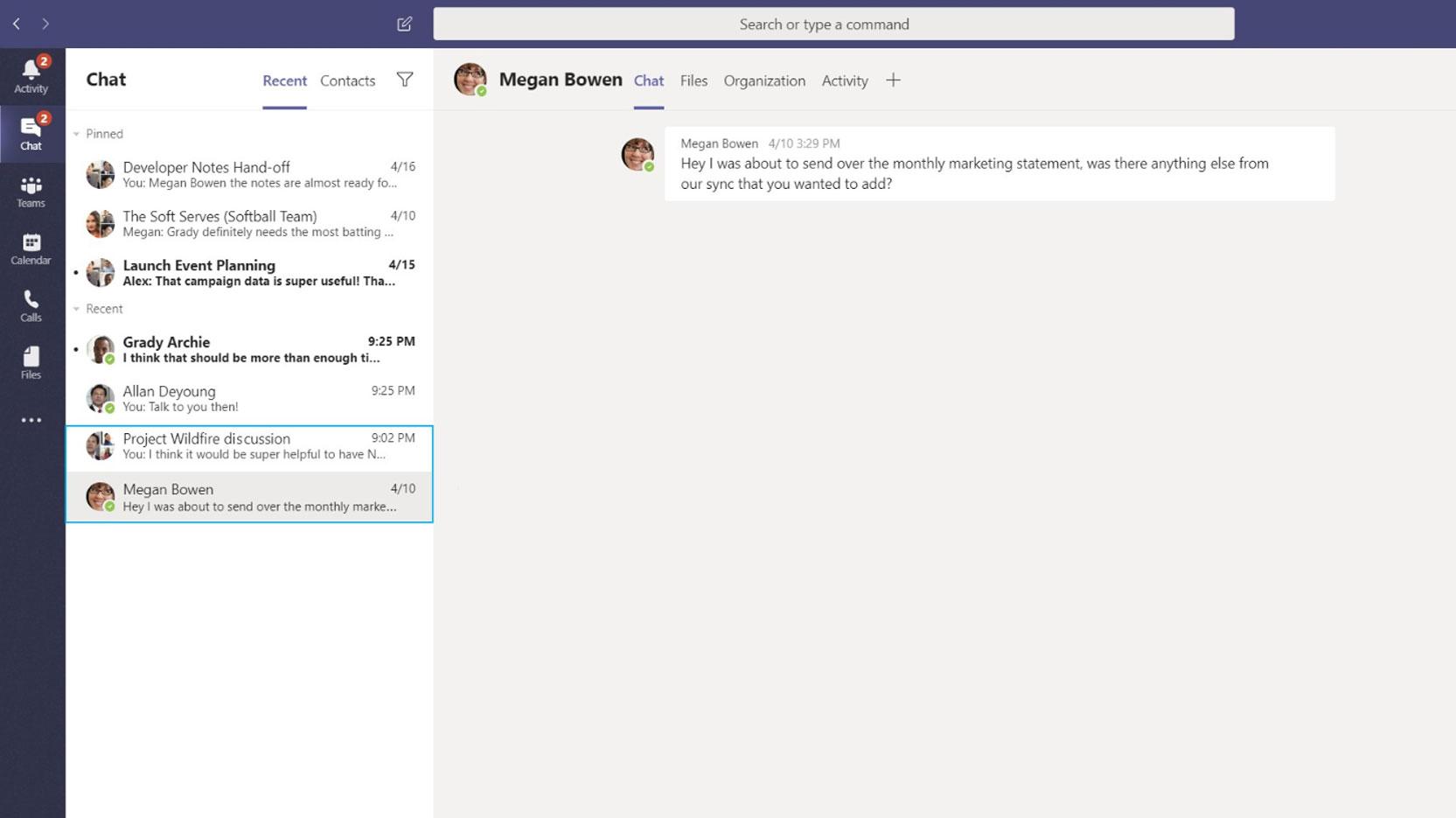
Ibland vill man bara dra ihop ett virtuellt gäng lite snabbt utan att behöva skapa ett nytt Team. Lösningen är att skapa en chattgrupp - att bjuda in är inte svårare än att skicka ett mail till flera personer. I chattgruppen kan ni sedan dela filer som ni kan redigera tillsammans. Tänk på att ge gruppen ett bra och tydligt namn så att den blir lätt att hitta tillbaka till.

Använd Teams i mobilen
Många är vana vid att arbeta med Teams på kontoret, men Teams går också att ladda ner som mobilapp. Appen finns till både IOS och Android och kan göra det mesta som skrivbordsappen kan göra. När du deltar i videosamtal avgörs bildkvaliteten av hur bra mottagning du har.
Lär dig några kortkommandon
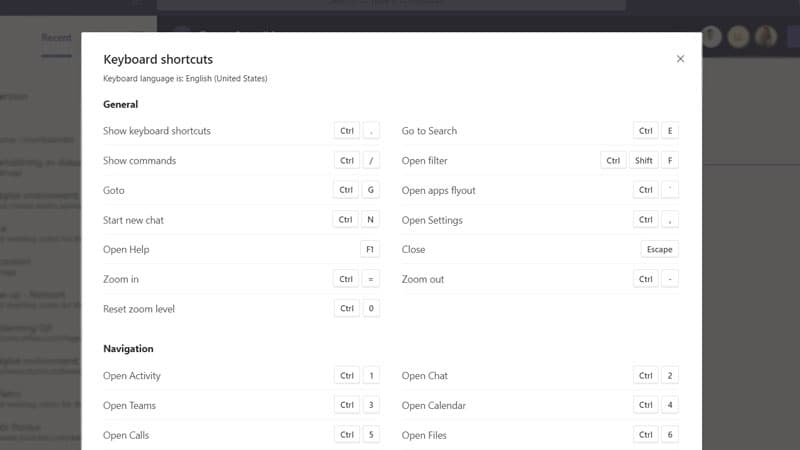
De flesta känner till grundläggande kortkommandon i Word och Excel, men visste du att du kan svara på en Teams-tråd genom att trycka på R, eller att du kan bifoga en fil genom att trycka på ALT och A samtidigt? För en fullständig förteckning över alla kortkommandon i Teams skriver du in /kortkommandon i sökfältet (/keys om ditt program är på engelska).
Dela filer och redigera dem tillsammans
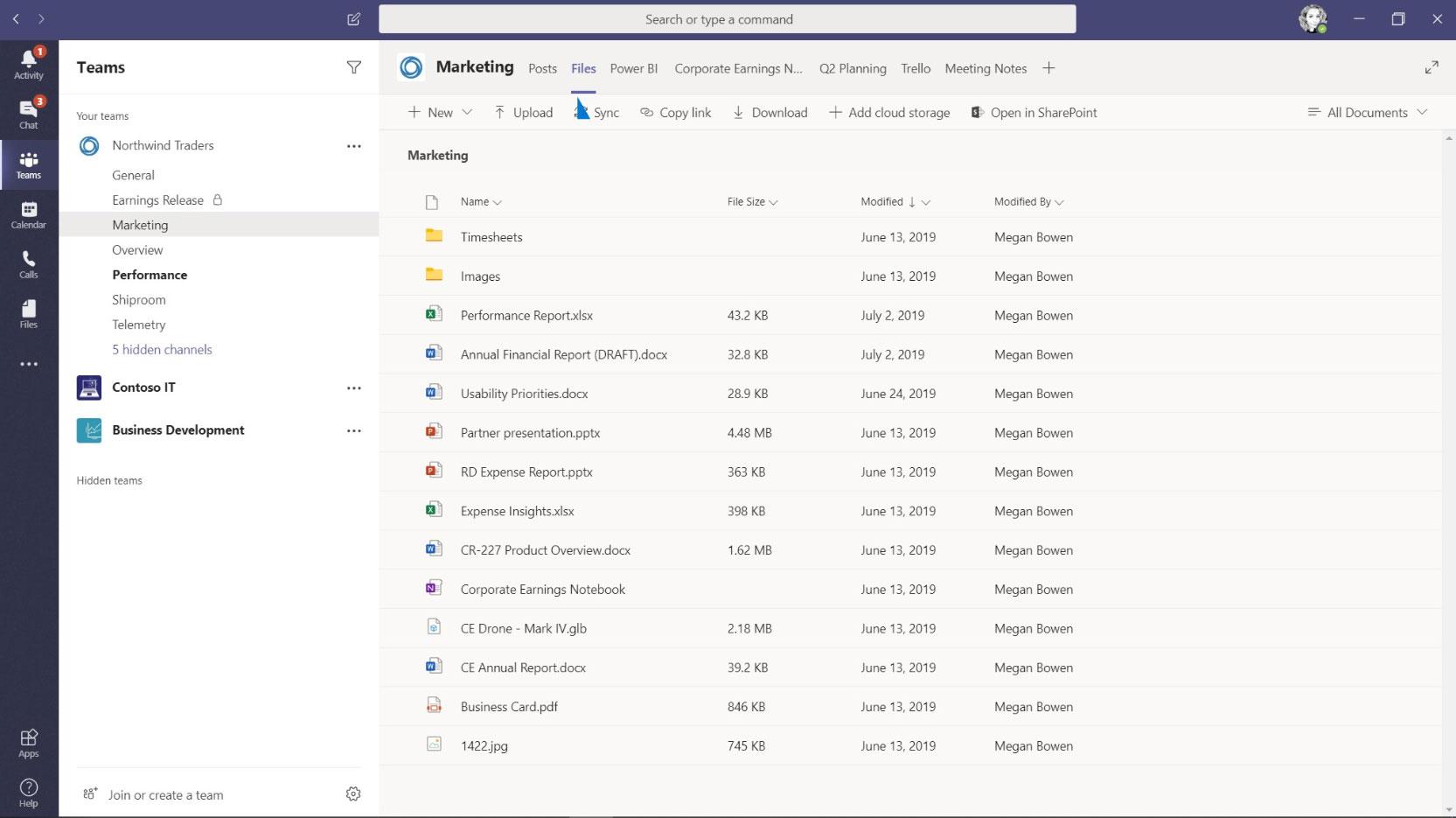
Att skicka textdokument och kalkylblad fram och tillbaka i långa e-posttrådar är inte särskilt effektivt. Då är det bättre att dela dem i Teams så att alla kan arbeta med dokumenten samtidigt, skriva kommentarer och utbyta idéer i den tillhörande chatten. Ändringar som görs sker i realtid och alla diskussioner sparas. En annan fördel med att dela filer i Teams är att alla data är krypterade och att det är enkelt att stoppa en delning när den inte längre behövs. Att du har kontroll över de filer som delas har blivit särskilt viktigt i och med dataskyddsförordningen GDPR.

Byt ut eller sudda ut bakgrunden under videomötet
Ingen har perfekt städat hela tiden, så vad gör du när videomötet startar och disken står i travar bakom dig på diskbänken? Du byter ut bakgrunden så klart! I Teams kan du antingen göra bakgrunden suddig eller byta ut den till en trevlig bild.
Ta kontroll över aviseringar och notiser
Teams är utmärkt för att hålla koll på vad som händer, men alla notiser och aviseringar kan också bli ett stressmoment. Få känner till att det finns en panel för aviseringsinställningar där du på detaljnivå kan ställa in när och hur du ska få dina notiser. Visste du till exempel att det finns ett ”stör ej”-läge som bara släpper igenom utvalda meddelanden eller att du kan bevaka en kollegas status och få en notis när den ändras?
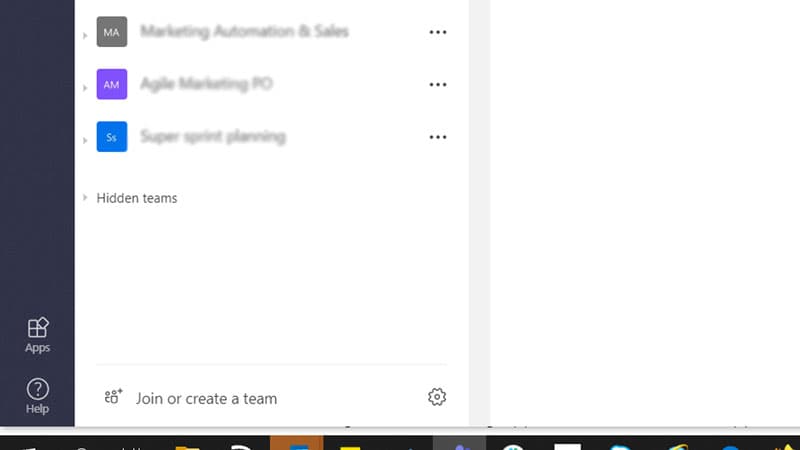
Fäst och göm kanaler
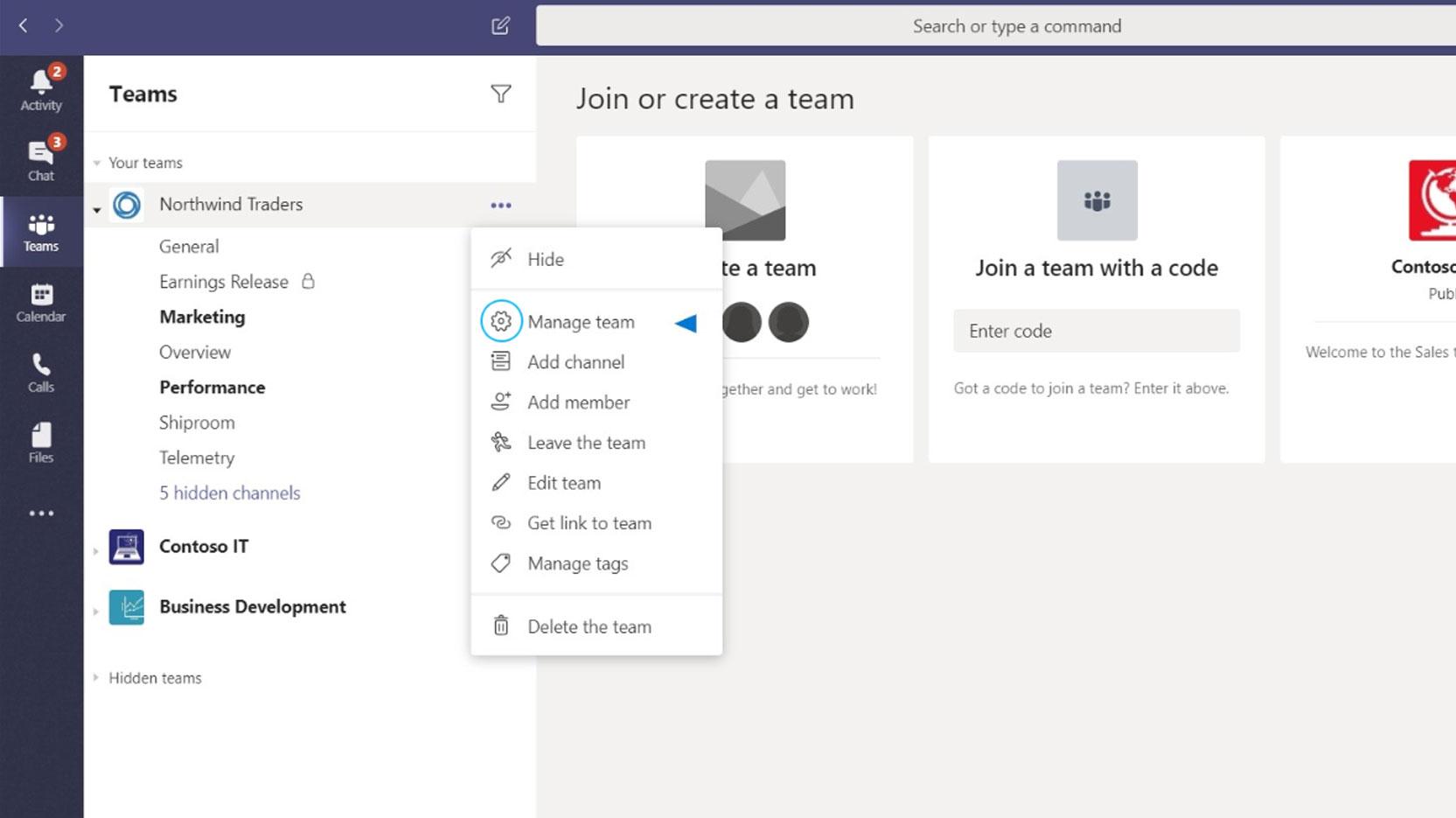
Ju fler Team du är med i desto svårare blir det att få överblick och hålla reda på allt som händer. Ett bra sätt att strukturera upp ditt Teams är att fästa viktiga kanaler och gömma kanaler som du inte behöver se. Om du inte vill riskera att missa någonting viktigt kan du välja att få aviseringar så fort någonting händer i dina fästa kanaler.
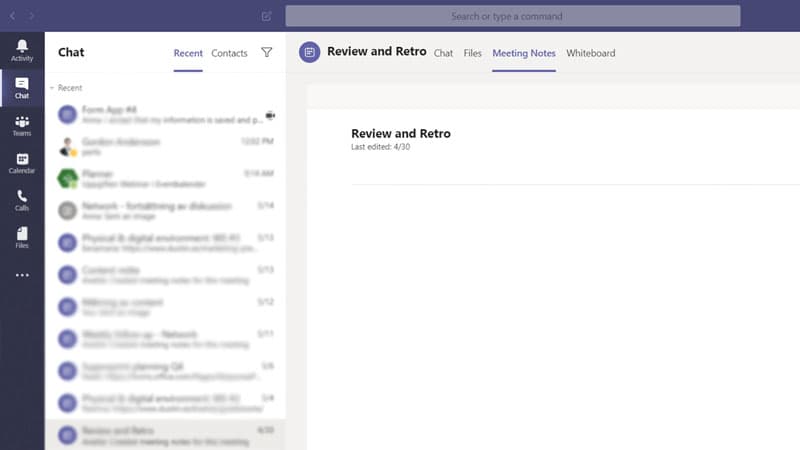
Dra nytta av mötesanteckningar
Mötesanteckningar i Teams är en bra plats för att spara och dela anteckningar före under och efter ett Teamsmöte. Du kommer åt dem genom att välja ”Visa mötesanteckningar”. När samma grupp har nästa möte kan ni öppna dem för att friska upp minnet och fortsätta där ni slutade.
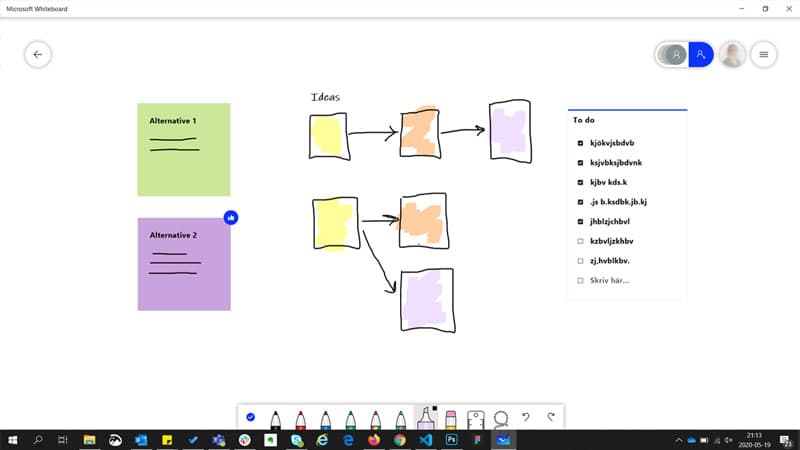
Dela en digital whiteboard
En fördel med att träffas fysiskt är att man kan samlas kring en whiteboardtavla, brainstorma idéer och måla tankekartor. Men det går faktiskt att göra samma sak i Teams! Alla som deltar i mötet kan använda den digitala tavlan för att sätta upp post-it-lappar, rita och skriva.
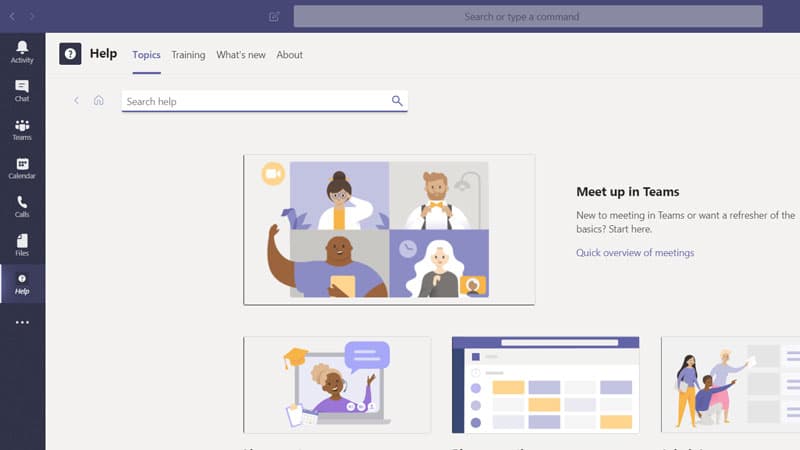
Använd den inbyggda hjälpfunktionen
Teams är fullproppat med smarta funktioner som hjälper dig att interagera och samarbeta med dina kollegor. Om du undrar någonting eller vill veta mer om någon specifik funktion är den inbyggda hjälpfunktionen ett bra ställe att börja på. För att komma åt hjälpen skriver du /hjälp i sökfältet (/help om ditt program är på engelska).