Oavsett om ditt hemmakontor är en tillfällig lösning eller en långsiktig arbetsplats, är det viktigt att välja rätt extern bildskärm för att upprätthålla samma produktivitet och välmående som du skulle ha på ett traditionellt kontor. I den här artikeln går vi igenom de olika typerna av bildskärmar som finns, samt vilka faktorer du bör tänka på för att vara så produktiv som möjligt samtidigt som du bibehåller en bra ergonomisk hållning under hela arbetsdagen.
- Skärmtyper och upplägg för ditt hemmakontor
- Dubbelkärmar vs. ultrabred skärm
- Vilken skärmstorlek är bäst för dig?
- Hitta den perfekta skärmen
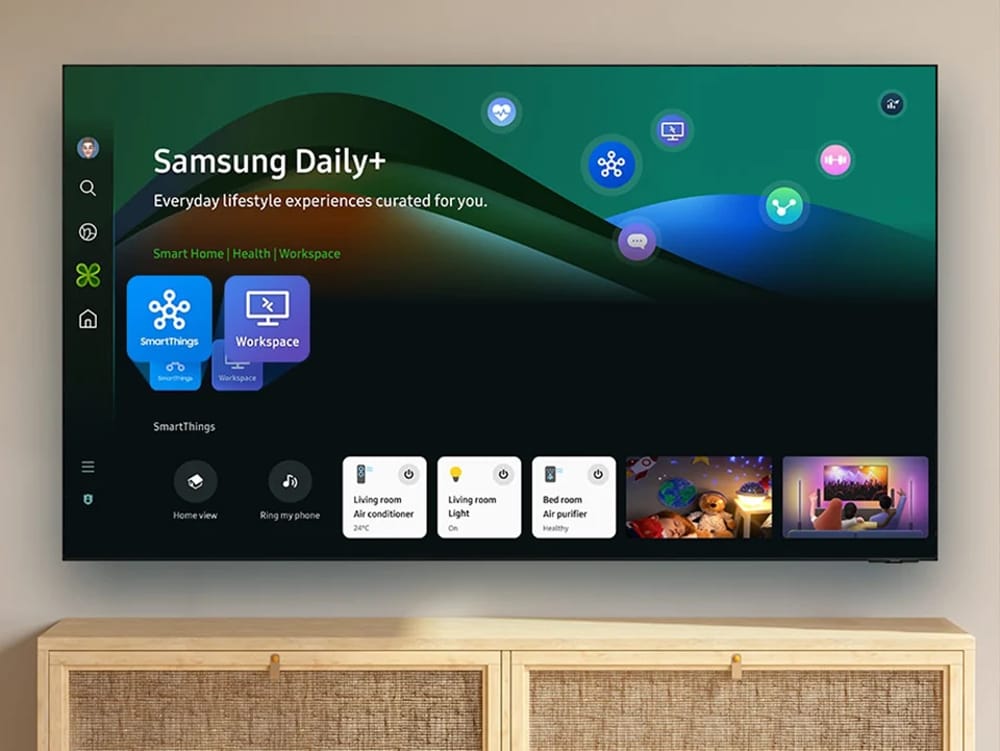
- TV som datorskärm för arbete
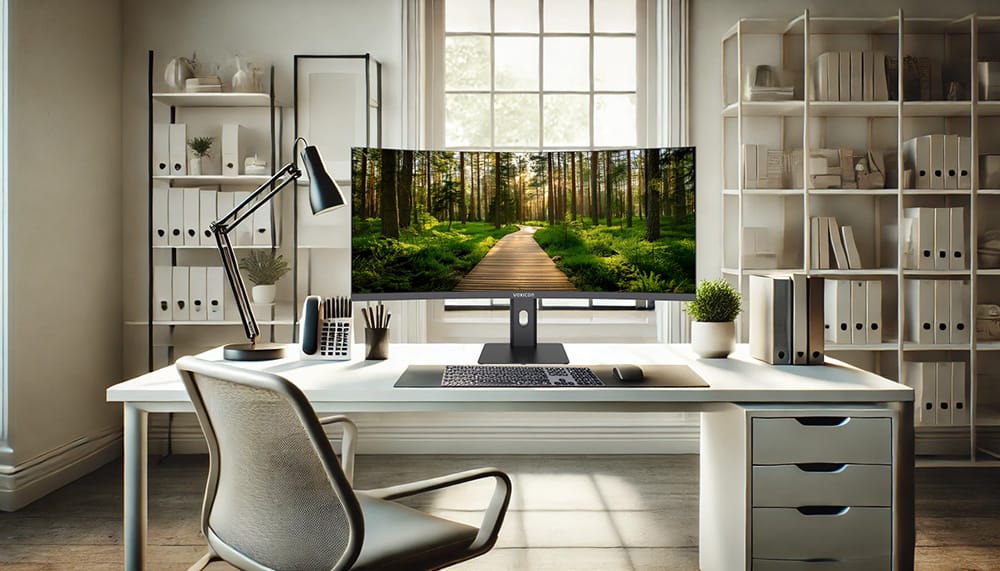
- Är en böjd skärm bättre för hemmakontoret?
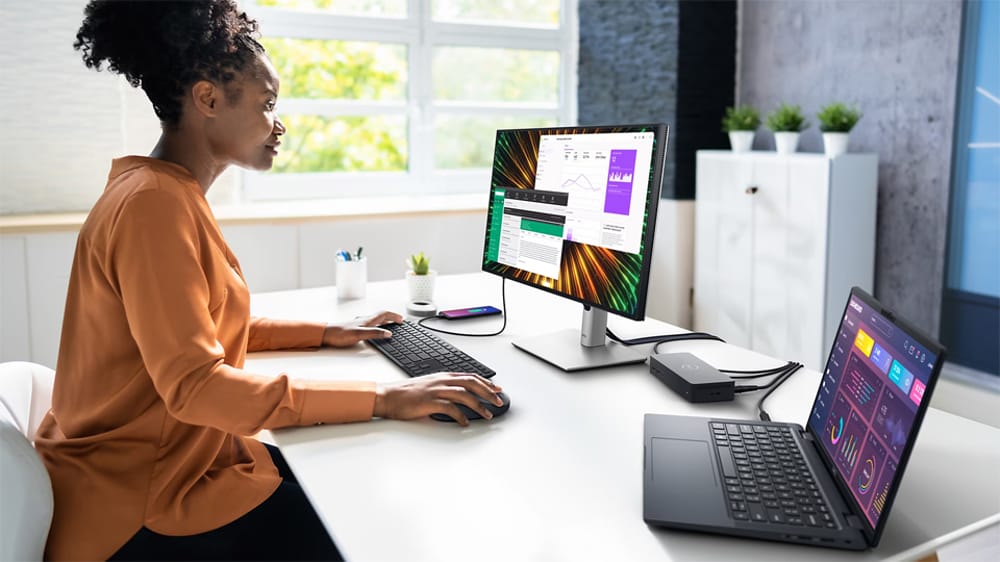
- Upplösning och uppdateringsfrekvens
- Ytterligare funktioner för din hemmakontorsskärm
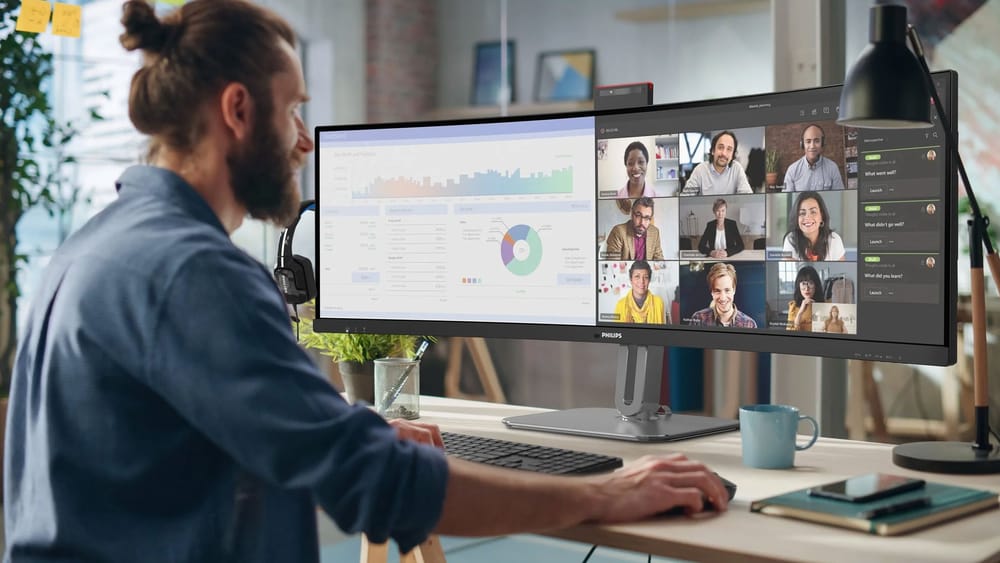
- Bra att tänka på för att välja rätt skärm till ditt hemmakontor
- De fem bästa skärmarna för hemmakontoret
- Slutsats
Skärmtyper och upplägg för ditt hemmakontor
När du väljer bildskärmstyp och upplägg för ditt hemmakontor är det viktigt att ta hänsyn till faktorer som dina arbetsuppgifter, skrivbordets storlek, anslutningsmöjligheter och hur du föredrar att arbeta. Nedan presenterar vi de vanligaste bildskärmstyperna och olika bildskärmsupplägg att välja på.
LED-bildskärmar
LED-bildskärmar är den vanligaste typen av skärm och oftast med det största utbudet. För de flesta hemmakontor räcker en vanlig LED-skärm gott och väl, såvida du inte arbetar med grafiskt intensiva uppgifter där du istället behöver en detaljerad QLED- eller OLED-skärm. Om du prioriterar pris, energieffektivitet och bra bildkvalitet framför att ha den allra bästa färgprecisionen och kontrasten, rekommenderar vi att du väljer en LED-skärm.
Fördelar
- Kostnadseffektiv
- Brett utbut
- Energieffektiv
Nackdelar
- Låg kontrast och svärta
- Begränsningar i färgprecision
QLED-bildskärmar
QLED-bildskärmar erbjuder högre färgprecision och ett bredare färgspektrum jämfört med vanliga LED-skärmar, vilket resulterar i skarpare bilder. Dessa skärmar är särskilt fördelaktiga om du arbetar med grafisk design, videoredigering eller andra visuellt intensiva uppgifter där färgnoggrannhet är viktig.
Fördelar
- Hög färgprecision
- Brett färgspektrum
Nackdelar
- Högre pris
- Mindre utbud
OLED-bildskärmar
OLED-bildskärmar levererar perfekt svärta och oändliga kontrastförhållanden tack vare sin unika teknik, där varje pixel är individuellt belyst. Detta resulterar i otroligt livfull och detaljerad bildkvalitet som LED- och QLED-skärmar inte kan matcha. Däremot tenderar OLED-bildskärmar att vara dyrare, ha en kortare livslängd än LED- och QLED-skärmar, samt vara mindre vanliga på marknaden. Om dock den högsta bildkvaliteten är din högsta prioritet, är en OLED-bildskärm det rätta valet för dig.
Fördelar
- Perfekt svärta
- Oändliga kontrastförhållanden
- Bästa möjliga bildkvalitet
Nackdelar
- Kortare livstid
- Högre pris
- Mindre utbud
För att lära dig mer om skillnaderna mellan LED, QLED, OLED och andra skärmteknologier, läs vår omfattande skärmguide.
Dubbelskärmar vs. ultrabred skärm
När du har bestämt dig för bildskärmstyp är nästa steg att överväga om du behöver en bred skärm eller två vanliga skärmar för ditt hemmakontor.

flerskärmsuppsättningar erbjuder flera fördelar jämfört med en vanlig enkel skärm, som att göra multitasking enklare och ge möjlighet att hålla olika uppgifter på separata skärmar. Denna flexibilitet hjälper dig att hantera flera applikationer samtidigt och ökar produktiviteten. Du kan arrangera skärmarna på olika sätt, både horisontellt och vertikalt, för att passa dina behov. Om du planerar att använda två skärmar bör du tänka på att det kräver lite extra arbete med kabelhantering. Därtill bör du beakta kantramarna, och vi rekommenderar därför att använda skärmar med smala kanter för att minimera problemet. Att uppnå ett enhetligt utseende kan också vara utmanande om skärmarna inte har matchande specifikationer. Även om det anses vara bäst att använda identiska skärmar, men inte nödvändigt, så rekommenderar vi åtminstone att du använder två skärmar med samma skärmstorlek (t.ex. 24") och grafikupplösning (t.ex. QHD).

Ultrawide-skärmar ger en sömlös och fantastisk visningsupplevelse utan störande kantramar.En bred skärm som är perfekt för att köra flera program sida vid sida, vilket förbättrar produktiviteten på samma sätt som flerskärmsuppsättningar. Ultrawide-skärmar minskar också kabelröran, vilket bidrar till en mer organiserad arbetsyta. Du bör dock ha i åtanke att inte alla program är designade med ultrawide-kompatibilitet i åtanke, vilket innebär att vissa program inte kan dra nytta av de fördelar som skärmarna erbjuder. Dessutom saknar ultrawide-skärmar den flexibilitet som flerskärmsuppsättningar erbjuder när det gäller skärmorientering och placeringsalternativ.
För mer detaljerad rådgivning, läs vår fullständiga guide som jämför flerkärmsuppsättningar och ultrawide-skärmar, inklusive deras respektive fördelar.
Vilken skärmstorlek är bäst för dig?
Den 'idealiska skärmstorleken' är inte densamma för alla – det beror på dina arbetsbehov, ergonomiska krav och hur den passar in i din (kanske begränsade) hemmakontorsmiljö.
Vi har sammanställt våra rekommendationer för skärmstorlekar inom olika användningsområden. Genom att ge dig grundläggande rekommendationer, ytterligare specificerade beroende på dina unika behov, strävar vi efter att hjälpa dig att hitta den perfekta skärmen för din uppsättning.
Vanlig kontorsarbetare
Om ditt arbete huvudsakligen går ut på att använda Office-applikationer, delta i digitala möten och surfa online, rekommenderar våra produktexperter en Full HD (1920x1080) eller QHD (2560x1440) skärm mellan 24 och 27 tum. Denna storleksintervall ger gott om skärmutrymme för att hantera dokument och e-post samtidigt som den lämnar tillräckligt med skrivbordsyta.
Alternativt kan ett större, böjt skärmval förbättra produktiviteten genom att ge ett bredare synfält, vilket är fördelaktigt vid hantering av stora datamängder eller multitasking.
Rekommenderad skärm
| Upplösning | Skärmstorlek |
|---|---|
| Full HD (1920 x 1080) QHD (2560 x 1440) | 24 till 27 tum (Vanlig) |
Grafiska designers och andra kreatörer
Om du arbetar med kreativt innehåll som grafisk design eller foto- och videoredigering bör du överväga en större skärm eller till och med en ultrawide-modell. En skärmstorlek på 27 till 32 tum ger ett stort arbetsutrymme, vilket förbättrar detaljer och produktivitet. Om du vill gå ännu större och föredrar en ultrawide-skärm rekommenderar vi en skärmstorlek på 34 tum eller större.
Förutom storleken är skärmupplösningen särskilt viktig inom detta område. Att välja en 4K-upplösning säkerställer synlighet av detaljer, redigeringsprecision och färgnoggrannhet. Dock kräver det kraftfull hårdvara för att fungera effektivt och en högre kostnad. Trots detta förbättrar kombinationen av en stor skärm med hög upplösning redigeringsupplevelsen, vilket gör det till en bra investering.
Rekommenderad skärm
| Upplösning | Skärmstorlek: |
|---|---|
| 3840 x 2160, mer känd som 4K-upplösning | 27 till 32 tum (Vanlig) 34 tum eller större (Ultrawide) |
Utvecklare
Som utvecklare har du bäst nytta av en större skärm mellan 27 och 34 tum, eller flera skärmar mellan 24 och 27 tum. För att köra och övervaka flera applikationer samtidigt, eller för att visa din kodbas och API-dokumentation samtidigt, rekommenderar vi att du använder en uppsättning med flera skärmar. En uppsättning med flera skärmar, eventuellt med en monitorarm för flexibel positionering (horisontellt och vertikalt), förbättrar arbetsflödes-effektiviteten.
Om du föredrar en enda skärm kan en ultrawide-skärm med ett 21:9 bildförhållande också vara ett bra alternativ. Denna skärmuppsättning ger gott om horisontellt utrymme för att visa flera fönster sida vid sida.
Rekommenderad skärm
| Upplösning | Skärmstorlek |
|---|---|
| Full HD (1920x1080) eller QHD (2560 x 1440) | 24 till 27 tum (Två eller fler vanliga) 34 tum eller större med ett 21:9 bildförhållande (Ultrawide) |
Hitta den perfekta skärmen
I slutändan beror den idealiska skärmstorleken för ditt hemmakontor på din specifika arbetsyta och dina personliga preferenser. Fundera på om en flexibel flerskärmslösning eller det effektiviserade arbetsflödet från en ultrabred skärm fungerar bäst för dig. Oavsett vilken skärmuppsättning du väljer, kommer båda alternativen att öka din produktivitet betydligt mer än en enda standardmonitor.
Oavsett yrke eller föredragen skärmstorlek är ergonomiska faktorer avgörande. Att placera skärmen på rätt visuellt avstånd, samt att ha ett skärmstativ med justerbar höjd och vridfunktioner, är avgörande för en bekväm långvarig användning. Funktioner som flimmerfria skärmar, antireflexbehandling och blåljusreducering minskar ytterligare ögonstress, särskilt vid långa arbetspass.
| Skärmstorlek | Rekommenderat visningsavstånd |
|---|---|
| 24-tums skärm | 60 till 65 cm |
| 27-tums skärm | 65 till 70 cm |
| 34-tums ultrawide skärm | 85 till 90 cm |
| 24-tums flerskärmsuppsättning | 85 cm + |
TV som datorskärm för arbete
Att använda din TV som datorskärm kan verka som ett bekvämt alternativ, men flera faktorer tyder på att en monitor är bättre anpassad för dagligt datoranvändande.
Lägre pixeldensitet och dålig textklarhet
Pixeldensitet avgör hur skarp och tydlig text och detaljerade bilder ser ut när de ses på nära håll. En högre pixeldensitet är avgörande för uppgifter som kodning, grafisk design eller vanliga kontorsuppgifter där tydlighet är viktig. En datorskärm erbjuder detta, men en TV gör inte det.
Långsammare responstid och högre ingångsfördröjning
Responstid hänvisar till hur snabbt en pixel kan ändra färg från en till en annan. Ingångsfördröjning är den fördröjning som uppstår mellan när en inmatning görs och när den visas på skärmen. Skärmar är optimerade för snabb responstid och låg ingångsfördröjning, vilket är särskilt fördelaktigt för videoredigering och uppgifter som kräver snabba svar.
Svårare att anpassa efter ergonomiska övervägningar
Få TV-stativ är justerbara, och bristen på ergonomiska justeringar kan leda till nacksmärtor och problem med hållningen. Nästan alla datorskärmar som är avsedda för företagsanvändning erbjuder justerbara stativ som gör det möjligt att ändra höjd, vinkel och rotation för optimal hållning.
Inget blåljusfilter för ögonkomfort
Ett blåljusfilter är viktigt om du arbetar framför skärmen under längre perioder, då för mycket exponering kan störa sömnen och orsaka ögontrötthet eller obehag. De flesta TV-apparater saknar detta filter, medan de flesta datorskärmar har det.
Mindre exakt färgåtergivning
TV-apparater offrar ofta färgnoggrannhet för att öka färgintensiteten. Detta kan vara en betydande nackdel för dig som arbetar med grafiskt intensiva uppgifter där exakta färger är viktiga. De har också svårt att visa hela spektrumet av gråtoner. Däremot kan datorskärmar visa alla 256 nyanser, från rent vitt till rent svart, vilket gör dem mycket bättre lämpade för att hantera bilddetaljer.
Även om en TV kan vara ett bekvämt alternativ för allmänna datoruppgifter i ditt hemmakontor och gör att kontoret även fungerar som socialt rum, är det viktigt att notera att en dedikerad datorskärm är ett mycket bättre val. Detta gäller särskilt för långsiktig arbete. Om ditt arbete involverar detaljerade uppgifter som fotoredigering eller grafisk design, kommer en monitor som är speciellt anpassad för sådant arbete att ge en skarpare och mer detaljerad bild, vilket förbättrar både din produktivitet och visuella upplevelse. På lång sikt kommer en riktig monitor alltid att överträffa en TV.
Är en böjd skärm bättre för hemmakontoret?
Böjda skärmar erbjuder en unik visuell upplevelse för ditt hemmakontor. Men precis som med alla nya tekniker, har de sina egna specifika fördelar och nackdelar. Här är en sammanfattning för att hjälpa dig avgöra om en böjd skärm är rätt val för ditt hemmakontor.
Fördelar
- Djupare visuell upplevelse
- Perfekt för multitasking
- Ergonomisk design
Nackdelar
- Tar upp mer skrivbordsyta
- Svårare att väggmontera
- Mindre bärbar och flexibel
Fördelar med en curved skärm till hemmakontoret
Den största fördelen med en böjd skärm är dess förmåga att ge en djupare visuell upplevelse, där skärmens krökning fyller ditt synfält. Denna design passar med den naturliga formen på ditt synfält, vilket gör det lättare att fokusera på innehållet och minskar ögontrötthet vid långvarig användning. Denna funktion är särskilt fördelaktig för uppgifter som involverar widescreen-applikationer som videoredigering, stora kalkylblad eller grafisk design.
Den böjda skärmen gör det också lättare att uppfatta information utan överdriven huvudrörelse, vilket är fördelaktigt för multitasking och videoredigering. Det skapar också en känsla av djup och dimension, vilket förbättrar den tredimensionella effekten av innehållet och förbättrar djupseendet.
I ett hemmakontor med utmanande belysning hjälper böjda skärmar att minska bilddistortion, reflektioner och bländning. Skärmens krökning riktar ljuset mot dig, vilket förbättrar synligheten och minskar påverkan från extern belysning.
Estetiskt sett har böjda skärmar ofta eleganta och moderna designer, som kompletterar det övergripande utseendet på ditt hemmakontor och ger en god känsla.
Nackdelar med en böjd skärm till hemmakontoret
Curved bildskärmar kan medföra utmaningar när det gäller optimala synvinklar, särskilt när de ses från sidorna. Om du ofta tittar på din skärm från olika vinklar kan en platt skärm vara mer lämplig. Krökningen kan orsaka bilddistortion och påverka färgnoggrannheten vid extrema vinklar.
Curved skärmar tar också upp mer skrivbordsyta än platta skärmar. Se till att ditt skrivbord kan rymma skärmens storlek. Tänk också på att krökningen kanske inte passar bra med vissa monteringssystem eller flerskärmsuppsättningar, vilket kan begränsa flexibiliteten. Deras större storlek och specifika krökning gör dem också mindre portabla och flexibla.
Dessutom kan övergången från en platt skärm till en curved skärm kräva en justeringsperiod, och påverka din upplevelse negativt till en början.
Upplösning och uppdateringsfrekvens
Att välja en skärm med rätt upplösning är viktigt för optimal produktivitet och komfort i ditt hemmakontor. Betydelsen av skärmupplösning och ytterligare funktioner varierar avsevärt beroende på ditt yrke och specifika arbetskrav.
Välj en upplösning baserat på dina arbetsbehov. För allmänna kontorsuppgifter räcker det vanligtvis med Full HD (1080p) upplösning. Våra produktspecialister rekommenderar dock att överväga en mer framtidssäkrad QHD (1440p) upplösning om din budget tillåter det. Även om en 144Hz uppdateringsfrekvens eller en 4K-skärm kanske inte är nödvändigt för vanligt kontorsarbete, kan de erbjuda fördelar för dem som arbetar med detaljerade visuella element. Nedan följer beskrivningar som kan hjälpa dig avgöra om funktioner är fördelaktiga.
144Hz uppdateringsfrekvens
Uppdateringsfrekvensen, mätt i Hertz (Hz), hänvisar till hur ofta en skärm uppdaterar bilden. Vid 60Hz uppfattar ögat bilden som stabil. Högre frekvenser, som 144Hz, är särskilt lämpliga för snabbare rörligt innehåll, vilket gör dessa skärmar bättre för film- eller spelutveckling.
En 144Hz-skärm kan också göra scrolling genom dokument och webbsidor jämnare. Det ögonbelastning och ger en visuellt bättre upplevelse. För vanliga kontorsuppgifter som ordbehandling, kalkyler, e-post och webbläsning räcker dock oftast en 60Hz eller 75Hz-skärm, eftersom 144Hz-skärmar tenderar att vara dyrare.
4K-upplösning
Pixeltäthet är ett mått på hur många pixlar som får plats på en given yta av skärmen, och den varierar med skärmstorleken även om upplösningen förblir densamma. 4K-upplösning, motsvarande 3840x2160 pixlar, erbjuder en hög pixeltäthet (PPI – pixlar per tum), som varierar beroende på skärmstorlek. Denna typ av skärm ger en hög upplösning, vilket gör att mer innehåll kan visas samtidigt. Det är fördelaktigt för multitasking och arbete med stora kalkylblad eller flera dokument bredvid varandra. Den högre pixeltätheten resulterar i skarpare text och bild, vilket minskar ögontrötthet och förbättrar den övergripande visuella klarheten.
Dock är 4K-skärmar generellt sett dyrare än skärmar med lägre upplösning. Fundera över ifall ökningen i produktivitet och komfort motiverar den högre kostnaden.
Vilken uppdateringsfrekvens och upplösning är rätt för dig?
För de flesta vanliga arbetsuppgifter räcker det ofta med en QHD- eller QHD+-skärm med bra färgnoggrannhet och ergonomi. Om du har råd med det och tror att det kommer att förbättra din produktivitet och komfort kan det vara värt att investera i en skärm med 4K-upplösning. En 4K-skärm är också fördelaktig för bildredigering och andra grafiskt intensiva uppgifter, men är inte nödvändig för vanliga kontorssysslor. Överväg en 4K-skärm om du arbetar med högupplösta bilder eller stora kalkylblad.
När det gäller uppdateringsfrekvens är en 144 Hz-skärm vanligtvis onödig, särskilt för allmänna kontorsuppgifter. Den här funktionen är mer fördelaktig för spelutvecklare, videoredigerare, animatörer och andra yrken där en hög uppdateringsfrekvens för smidigare rörelse är viktig. För vanligt kontorsbruk rekommenderar vi skärmar med 60 Hz.
Ytterligare funktioner för din hemmakontorsskärm
En inbyggd webbkamera och mikrofon är idealisk för videokonferenser och möten. Denna integration minskar antalet externa enheter och kablar på ditt skrivbord, vilket leder till en renare och mer organiserad arbetsyta. Den förenklar också din uppsättning och säkerställer att ditt video och ljud är synkroniserade.
Energisparande funktioner, som automatisk ljusstyrkereglering, hjälper till att minska energiförbrukningen. Vissa energisparande skärmar kan justera sin ljusstyrka baserat på omgivande ljusförhållanden, vilket ger en bekväm tittarupplevelse samtidigt som energianvändningen minimeras. Detta sänker inte bara elkostnaderna utan bidrar också till en mer hållbar hemmakontorsmiljö.
VESA-fäste gör det kompatibelt och möjligt att montera din skärm på en vägg eller arm, vilket ger flexibla placeringsalternativ. Detta kan frigöra skrivbordsutrymme och skapa en mer stilren arbetsyta. Det ger också ergonomiska fördelar genom att du kan placera skärmen i den mest optimala vinkeln för bekväm användning. I vårt sortiment av skärmfästen hittar du våra VESA-kompatibla fästen.
Skärmar som är kompatibla med spelkonsoler inkluderar vanligtvis portar, som HDMI, USB-C och DisplayPort, vilket ger extra flexibilitet för ditt hemmakontor. Detta gör att du kan använda skärmen både för arbete och underhållning, vilket gör den till en mångsidig enhet som kan hantera högkvalitativ grafik och snabb responstid – fördelaktigt både för spel och professionellt användande.
Bra att tänka på för att välja rätt skärm till ditt hemmakontor
Tänk på vilken typ av arbete du gör, hur mycket skärmutrymme du behöver, ljusförhållandena och den fysiska arbetsmiljön av ditt kontor för att fatta det bästa beslutet.
En ikon som föreställer ett skrivbordSkrivbordsplats
Utrymmet på ditt skrivbord påverkar storleken på den skärm du kan använda. På mindre skrivbord kanske 24 tum eller 27 tum är det största du kan få plats med, men på större skrivbord kan en dubbelskärmsuppsättning eller en ultrabred skärm passa bättre. Tänk också på att välja en skärm som stödjer VESA-fäste, så att du kan använda en skärmarm eller väggfäste för att spara skrivbordsutrymme.
Ljusförhållande
Tänk på exponeringen av naturligt ljus, typen av lampor och deras färgtemperatur. Om det är svårt att justera belysningen, se då till att din skärm har de rätta funktionerna för att fungera bra på ditt hemmakontor.
En curved skärm minskar bländning, som nämnts tidigare i artikeln, särskilt när bländningen orsakas av starkt omgivande ljus från en lägre vinkel, till exempel från ett fönster bakom dig eller när solen träffar din skärm under morgonen. Om du föredrar en plan skärm, välj en skärm med antireflexbeläggningar och högre ljusstyrka (minst 250-300 nits).
Om du måste arbeta i en starkt upplyst miljö kan det vara fördelaktigt att investera i en skärm med ännu högre ljusstyrka (sikta på 400+ cd/m² för starkt omgivande ljus eller 800+ för utomhusdisplay).
Anslutning
För att optimera anslutningsalternativen på ditt hemmakontor, se till att din skärm har de nödvändiga portarna som HDMI, DisplayPort och USB-C. Det minimerar behovet av adaptrar och förenklar enhetsswitchning. För enkla dubbelskärmsuppsättningar, leta efter funktionen för daisy chain via USB-C eller DisplayPort, som gör att du kan koppla samman flera skärmar i serie.
En inbyggd USB-hubb är också fördelaktig, eftersom den låter dig ansluta perifera enheter som mus, tangentbord och headset direkt till skärmen. Dessutom hjälper skärmar med en inbyggd dockningsstation till att hålla arbetsytan städad genom att göra kabelhantering enklare och minskar därmed kabeltrasslet.
Energieffektivitet och miljöpåverkan
Energieffektivitet är en viktig faktor när du väljer skärm till ditt hemmakontor. Att välja en modell med Energy Star-certifiering minskar inte bara dina elkostnader, utan minimerar också din miljöpåverkan. EPEAT-certifiering säkerställer ytterligare en låg miljöpåverkan, medan TCO-certifiering täcker ergonomi och socialt ansvar. Kom ihåg att ju mer energieffektiv en skärm är, desto mer gynnar den både miljön och din plånbok.
En ikon som föreställer en spargris som indikerar budgetBudgetaspekt
För att hitta rätt balans mellan funktion och pris behöver du överväga vilka funktioner som är bäst för ditt arbete och dina kostnader. De viktigaste aspekterna att fokusera på är skärmstorlek, upplösning och om du behöver en eller flera skärmar. Skärmstorlek, upplösning och skärminställning som passar bäst för ditt arbete har redan diskuterats tidigare i denna artikel.
Det finns även funktioner som kan vara "trevliga att ha", som en inbyggd dockningsstation, tunna kanter eller en inbyggd webbkamera. Dessa extra funktioner kan förbättra arbetsförhållanden, men är inte nödvändiga om din budget är mer begränsad.
De fem bästa skärmarna för hemmakontoret
Våra interna produktspecialister har noggrant valt ut de fem bästa skärmarna med funktioner som är optimala för hemmakontoret. Faktorer som upplösning, design och ergonomi har beaktats i urvalet för att säkerställa att de bidrar till en optimal och effektiv arbetsmiljö hemma.
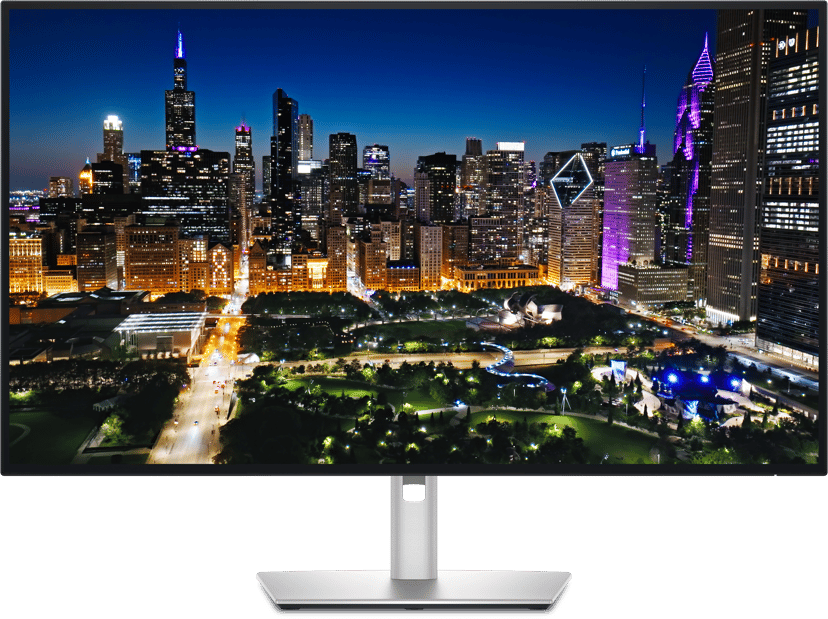
1. Dell UltraSharp U3225QE (32 tum)
Dell UltraSharp U3225QE är ett utmärkt val för hemmakontor där du vill ha en rymlig arbetsyta med premiumkänsla. Den stora 32-tums 4K-skärmen ger gott om plats för kalkylblad, e-post, videomöten, dokument och flera appar samtidigt, medan IPS Black-panelen ger djupare kontrast för bättre läsbarhet och en bekvämare bildupplevelse. Kombinationen av 120Hz uppdateringsfrekvens, avancerade funktioner för ögonkomfort och fullständiga ergonomiska justeringsmöjligheter bidrar till att minska belastningen under långa arbetsdagar.
Den inbyggda Thunderbolt-hubben, Ethernet-anslutningen och KVM-switchen hjälper till att skapa en ren och praktisk arbetsplats hemma. Det blir enkelt att ansluta tillbehör och växla mellan en jobbdator och en privat enhet.
Viktiga specifikationer
- 32" 4K (3840 × 2160)
- IPS Black-panel med kontrastförhållandet 3000:1
- 120Hz uppdateringsfrekvens
- Thunderbolt 4 med upp till 140W Power Delivery
- Fullt ergonomiskt stativ (höjd, lutning, vridning, pivot)

2. Lenovo ThinkVision T34WD-40 (34 tum)
ThinkVision T34WD-40 är en utmärkt ultrawide-skärm för hemmakontor där du föredrar en enda stor skärm framför flera separata skärmar. Den 34-tums 3440×1440-panelen gör det enkelt att ha e-post, Teams, kalkylblad, webbläsare och dokument synliga sida vid sida, vilket minskar behovet av att växla mellan fönster under dagen. Uppdateringsfrekvensen på 120Hz bidrar till en mjukare användarupplevelse, medan TÜV Rheinland 5-Star Eye Comfort-certifieringen och Natural Low Blue Light-tekniken ger bättre komfort vid användning hela dagen.
USB-C-dockning och Ethernet-anslutning gör det möjligt att ansluta en bärbar dator med en enda kabel, vilket gör skärmen särskilt lämplig för distans- och hybridarbete.
Viktiga specifikationer
- 34" UWQHD (3440 × 1440)
- VA-panel med 1500R curved
- Variabel uppdateringsfrekvens på 48-120Hz
- USB-C-dockning med upp till 100W Power Delivery
- RJ45 Ethernet och VESA-stöd

3. Dell UltraSharp U2725QE (27 tum)
För hemmakontor där bildskärpa och ett effektivt utnyttjande av skrivbordsytan är viktigt är U2725QE ett av de starkaste alternativen. Kombinationen av en 27-tumsskärm och 4K-upplösning ger mycket skarp text, vilket gör e-post, dokument, kalkylblad och webbinnehåll lättlästa. IPS Black-panelen, 120Hz uppdateringsfrekvens, sensorn för omgivningsljus och ComfortView Plus-tekniken bidrar till en bekväm bildupplevelse under hela arbetsdagen.
Skärmens Thunderbolt-dockning och höga byggkvalitet gör den särskilt lämplig för hybridarbetare som regelbundet växlar mellan hemmet och kontoret.
Viktiga specifikationer
- 27" 4K (3840 × 2160)
- IPS Black-panel med kontrastförhållandet 3000:1
- 120Hz uppdateringsfrekvens
- Thunderbolt 4 med upp till 140W Power Delivery
- Sensor för omgivningsljus och ComfortView Plus
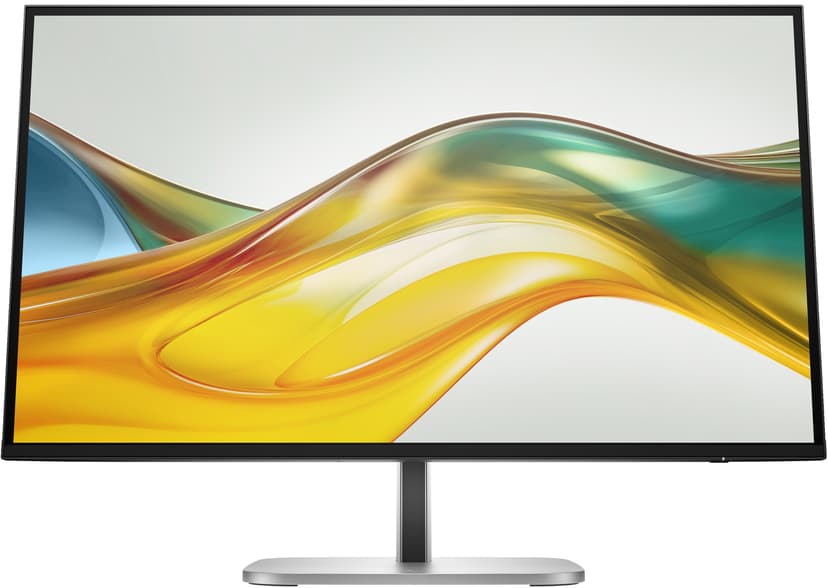
4. HP Series 5 Pro 527pq (27 tum)
HP Series 5 Pro 527pq ger mycket värde för hemmakontoret. Den 27-tums QHD-skärmen ger gott om utrymme för vanliga produktivitetsuppgifter, medan IPS-panelen ger jämn bildkvalitet för dokument, kalkylblad och videosamtal. Uppdateringsfrekvensen på 100Hz, HP Eye Ease-tekniken och det fullt justerbara stativet bidrar till bekväm daglig användning, oavsett om du arbetar från ett separat hemmakontor eller en delad arbetsplats i hemmet.
Den är särskilt attraktiv för användare som söker en praktisk och prisvärd skärm med god ergonomi och tillförlitlig bildkvalitet.
Viktiga specifikationer
- 27" QHD (2560 × 1440)
- IPS-panel
- 100Hz uppdateringsfrekvens
- HP Eye Ease-teknik för lågt blått ljus
- Justering av höjd, lutning, vridning och pivot

5. Samsung ViewFinity S65UC (34 tum)
Samsung ViewFinity S65UC är ett starkt val för hemmakontor där extra skärmyta och enklare anslutningar är viktiga. Ultrawide-formatet 21:9 gör det enkelt att arbeta med flera appar samtidigt, till exempel e-post, kalkylblad, webbläsare, dokument och videomöten, utan att behöva en andra skärm. USB-C-anslutning, funktioner för ögonkomfort och en curved design bidrar till en bekväm och effektiv arbetsplats.
Den inbyggda KVM-switchen och USB-C-anslutningen med en enda kabel gör det enkelt att växla mellan en jobbdator och en privat dator samtidigt som du använder samma tangentbord och mus.
Viktiga specifikationer
- 34" UWQHD (3440 × 1440)
- VA-panel med 1000R curved
- 100Hz uppdateringsfrekvens
- USB-C med 90W Power Delivery
- Inbyggd KVM-switch och Ethernet-anslutning
Slutsats
Att hitta rätt skärm till ditt hemmakontor är viktigt för att hålla dig produktiv och bekväm under hela arbetsdagen. För att göra det bästa valet, överväg de olika typerna av skärmar som finns och hur de passar dina specifika arbetsbehov och ditt skrivbord. Oavsett om du väljer mellan LED, OLED eller QLED, eller om du funderar på en flerskärmsuppsättning eller en ultrabred skärm, är det viktigt att balansera funktionalitet med ergonomi. Tänk också på viktiga faktorer som upplösning, uppdateringsfrekvenser och extra funktioner som inbyggda webbkameror eller energisparfunktioner för att förbättra ditt hemmakontor.
För att skapa en produktiv och bekväm miljö bör den idealiska skärmen för ditt hemmakontor passa dina professionella behov, arbetsutrymme och personliga preferenser. Om du inte har hittat den perfekta skärmen i denna artikel, kolla gärna in vårt fulla skärmsortiment på webbplatsen eller kontakta oss för expertvägledning.